Centro de Soporte InDataBiz

Documentación y guías para IDB Glider e IDB Lens

No se encontraron resultados.

43 artículos
Auto Onboarding IDB Glider
PD Punto de partida

¡Bienvenido a IDB Glider!

Tu solución revolucionaria para la gestión de Proveedores y comprobantes administrativos (Facturas, Notas de Crédito y Débito, Órdenes de Pago, etc). Gestiona todo en tiempo real, respaldado por la potencia de la Inteligencia Artificial y Business Intelligence

Con IDB Glider, dejar atrás las tareas administrativas repetitivas es solo el comienzo. Nuestra aplicación está diseñada para ayudar a empresas de todos los tamaños, desde pequeñas hasta grandes corporaciones, a digitalizar procesos críticos, ganando eficiencia y ahorrando tiempos y costos asociados.

Durante tu proceso de Auto Onboarding, te guiaremos paso a paso para que te familiarices con todas las capacidades que IDB Glider tiene para ofrecer. Desde la configuración inicial hasta la gestión de comprobantes y comunicaciones con proveedores, estamos aquí para brindarte el mejor soporte posible.

No estás solo en este viaje. Contamos con recursos de capacitación, asistencia técnica y un equipo de atención al cliente dispuesto a ayudarte en cualquier momento. Queremos que aproveches al máximo IDB Glider y que experimentes una gestión administrativa más ágil y prolija.

¡Bienvenido a la era de la gestión eficiente y transparente!

Estamos ansiosos por ver cómo IDB Glider transformará tus operaciones. ¡Comencemos juntos este emocionante viaje hacia un negocio más eficaz y orientado a datos!

Comienza el Auto Onboarding
Overview de la Aplicación
EI Entendiendo IDB Glider y su principio de funcionamiento

¿Qué es IDB Glider?

IDB Glider es una aplicación que permite automatizar procesos relacionados a la gestión de comprobantes, haciendo más eficiente, ágil y transparente la relación con Proveedores, y eliminando las tareas repetitivas del área administrativa que no están orientadas a aportar verdadero valor al negocio, para dar paso a tareas de análisis y gestión basada en datos.

Fue creada para ayudar a pequeñas, medianas y grandes empresas a digitalizar procesos administrativos críticos, utilizando Inteligencia Artificial y Ciencia de Datos para un manejo simple y prolijo de facturas y notas de crédito, y para agilizar y canalizar las comunicaciones entre Cliente y Proveedor.

Glosario

Página

Entenderemos por página a https://idblens.indatabiz.com/ o https://idbglider.indatabiz.com según sea el caso de la aplicación web IDB Lens o IDB Glider respectivamente.

Logueo

El logueo o inicio de sesión es el proceso mediante el cual un usuario o proveedor accede a las aplicaciones desde una cuenta.

Vista

Una vista se refiere a la interfaz visual que muestra información o contenido a los usuarios en la aplicación. Está en función de cada opción dependiente de cada submenú. “Vista – (Nombre opción de sub-menú)”

Barra superior o Margen superior de la vista

La barra superior o margen superior de la vista es una sección ubicada en la parte superior de la interfaz de usuario. Esta continente, herramientas u opciones.

Menú

Lista o conjunto de opciones en formato de lista desplegable, contiene submenús y estos a su vez una serie de secciones que representan diferentes funcionalidades.

Sub-menú

Lista de opciones donde se despliegan funcionalidades. Posteriormente estas serán presentadas en su respectiva vista.

Botón

Elemento interactivo en la interfaz para realizar una acción específica. Se encuentra en el margen superior de cada vista.

Campo

Un campo es un área o espacio designado en la interfaz para ingresar información. Por lo general, se usa para ingresar datos como texto, números, fechas u otros tipos de información relevante para los parámetros.

Auto Onboarding

Siguiente
Parametrización
MD Modificación de Reglas de Autorización

¿Cómo modificar Reglas de Autorización?

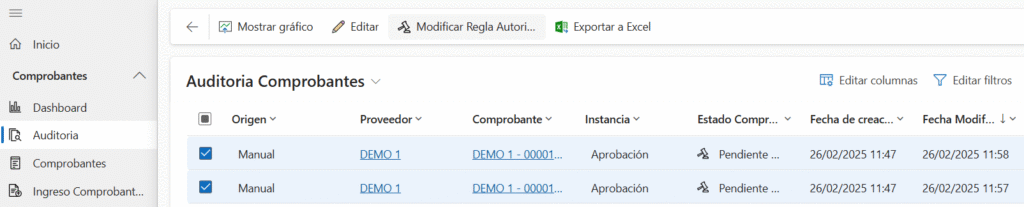
Para ejecutarlo deben ir a «Auditoria», seleccionar los registros que desean cambiar la regla de autorización, y tocar el botón «Modificar Regla Autorización»:  

Luego aparecerá una pantalla donde deberán elegir la «Regla Autorización», y tocar el botón «Confirmar Regla»:

Después de unos segundos aparecerá el mensaje «Se modificaron los comprobantes seleccionados, actualice la vista para observar los cambios». Allí se enviará a iniciar nuevamente el proceso de Aprobaciones, pero esta vez con la regla seleccionada.  

IMPORTANTE:

  • Solo tendrán acceso los usuarios con rol «Parametrizador».
  • Solo se permite modificar la regla cuando «Estado Comprobante» sea:
    • Pendiente Autorización.
    • Pendiente Reimputación. Importante: Aclarar a los usuarios aprobadores que si creen que el comprobante debe modificar su regla contesten «Reimputar» en lugar de «Rechazar» así se puede utilizar está funcionalidad.
 
GD Grupos de Cuentas y Centros de Costo

¿Cómo configurar grupos de cuentas y centros de costo?

La funcionalidad de Grupos Cuentas y Grupos Centro Costos permite organizar y clasificar elementos contables dentro de una Unidad de Negocio. Estos grupos se utilizan como filtros en los perfiles de imputación, facilitando la asignación masiva y controlada de permisos de imputación.

🧱 Componentes y Funcionamiento

  1. Creación de Grupos

Desde el menú correspondiente (ya sea Grupos Cuentas o Grupos Centro Costos), se pueden crear múltiples grupos, con las siguientes consideraciones:

    • Cada grupo debe tener un nombre único.
    • A cada grupo se le debe asignar una única Unidad de Negocio. (⚠️ Un grupo no puede estar asociado a más de una unidad de negocio)


Esto permite que la definición de grupos esté alineada con la estructura organizativa de la empresa.

  1. Asignación de Elementos a Grupos

La asignación de una cuenta contable o un centro de costo a un grupo se realiza desde su menú maestro correspondiente:

    • Plan Cuentas
    • Centro de Costos


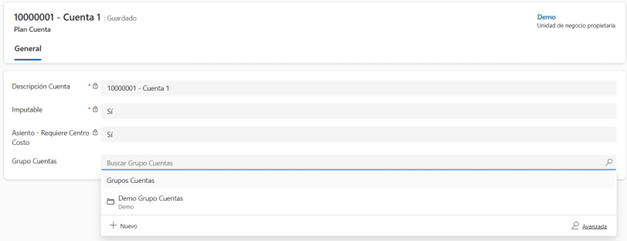
Edición Individual:

    • Ingresar a la cuenta o centro de costo deseado.
    • Editar el campo Grupo.
    • Seleccionar el grupo deseado (filtrado por unidad de negocio correspondiente).
    • Guardar los cambios.

🔒 Restricción Importante:
Cada cuenta contable o centro de costo solo puede pertenecer a un único grupo.

Es decir, no puede asignarse a múltiples grupos simultáneamente.

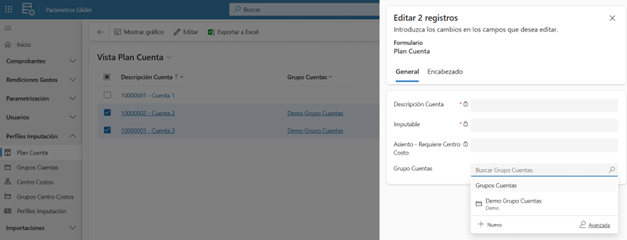
Edición Masiva:

  • Seleccionar múltiples elementos desde el listado (utilizando checkboxes).
  • Hacer clic en el botón «Editar».
  • En la ventana de edición, modificar el campo Grupo.
  • Confirmar los cambios.

🔒 Restricción Importante

⚠️ Validación por Unidad de Negocio:

Si durante la edición masiva se selecciona un grupo que pertenece a una unidad de negocio diferente a la de alguna de las cuentas o centros de costo seleccionados, el sistema mostrará un mensaje de error y no permitirá completar la operación.

Esta validación garantiza la consistencia organizativa y evita asignaciones incorrectas entre unidades.

🎯 Relación con Perfiles de Imputación

Cuando un perfil de imputación utiliza la opción «Grupos» en la definición de cuentas o centros de costo permitidos:

  • El sistema presentará una lista de grupos disponibles para la unidad de negocio seleccionada.
  • Los usuarios asociados al perfil solo podrán imputar a los elementos (cuentas o centros de costo) incluidos en los grupos seleccionados.
PD Perfiles de Imputación

¿Cómo configurar un Perfil de imputación?

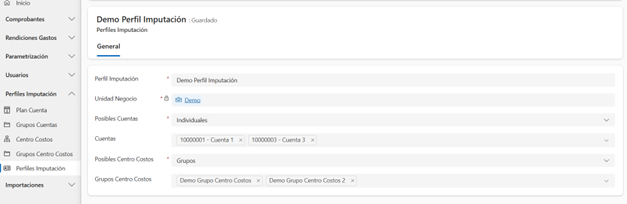
La funcionalidad Perfiles de Imputación permite definir, por Unidad de Negocio, los parámetros contables habilitados para los usuarios al momento de realizar imputaciones. A través de este menú, se pueden configurar los perfiles que limitan o direccionan las imputaciones hacia determinadas cuentas contables y centros de costo, de acuerdo con las políticas o estructuras contables de la organización.

🎯 Objetivo

Permitir que los usuarios imputen únicamente a cuentas contables y centros de costo previamente autorizados según su perfil, mejorando el control contable y reduciendo errores de imputación.

⚙️ Funcionamiento

Paso 1: Acceso al Menú

  • Navegar al menú «Perfiles de Imputación» desde la aplicación «Parámetros».
  • El usuario debe tener asignado el rol «Parametrizador» para visualizar esta información.

Paso 2: Crear o Editar un Perfil

Para crear o modificar un perfil de imputación, es necesario completar los siguientes campos:

🔹 Nombre del Perfil de Imputación: Nombre identificador del perfil. Este nombre será utilizado posteriormente para asociarlo a los usuarios.

🔹 Unidad de Negocio: Seleccionar la unidad de negocio para la cual se definirá el perfil.

Paso 3: Definir Parámetros de Imputación

Una vez seleccionados el nombre del perfil y la unidad de negocio, se habilitan dos campos clave:

🔸 Posibles Cuentas

Define las cuentas contables a las que se permitirá imputar. Este campo ofrece cuatro opciones de configuración:

    • Todos: El usuario puede imputar a cualquier cuenta contable disponible en la unidad de negocio.
    • Grupos: Permite seleccionar uno o más grupos de cuentas predefinidos. Ideal para limitar por naturaleza de cuentas (por ejemplo: ingresos, gastos, activos).
    • Individuales: Permite seleccionar cuentas contables específicas desde un listado.
    • Ninguno: No se permite imputar a ninguna cuenta contable (usado en casos especiales o perfiles inactivos).

🔸 Posibles Centros de Costo

Funciona de manera idéntica al campo anterior, pero aplicado a los centros de costo:

    • Todos: Permite imputar a cualquier centro de costo.
    • Grupos: Selección de grupos de centros de costo (por ejemplo: por departamento, proyecto, etc.).
    • Individuales: Selección de centros de costo específicos.
    • Ninguno: No se permite imputar a ningún centro de costo.

💡 Nota: En las opciones Grupos e Individuales, el sistema muestra un listado múltiple para que el usuario seleccione varios valores según corresponda.

Paso 4: Asignación del Perfil al Usuario

  • La asignación de perfiles a usuarios se realiza desde el módulo de Usuarios, en la sección Usuarios – Perfil Imputación.
  • Al estar vinculado, el sistema solo permitirá al usuario imputar a las cuentas y centros de costo configurados en su perfil, de acuerdo con la unidad de negocio.
Proveedor
AI Adjuntar Información Respaldatoria

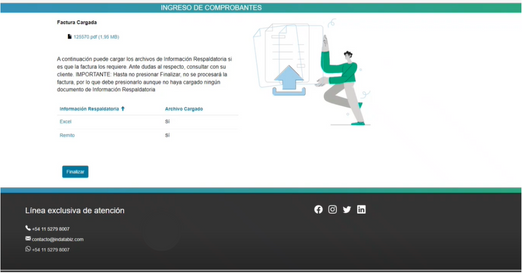
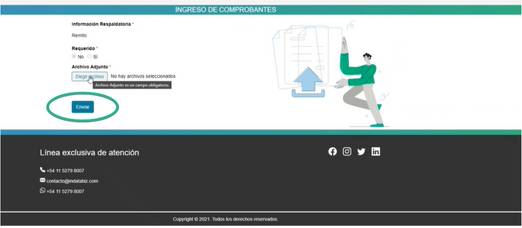
Si como proveedor se requiere cargar información respaldatoria puede proceder a cargar la factura en la pestaña «Ingreso de comprobantes». Debe seleccionar el archivo de formato PDF.

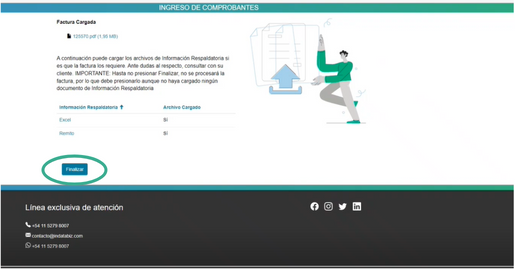
Es muy importante saber que, si no se presiona el botón «Finalizar», no se procesará la factura. Debe ser presionado, incluso si figurara «no» en lugar de «sí» en «Archivo cargado», es decir si no se carga ningún documento respaldatorio.

En este apartado tendrá que identificar qué tipo de Información respaldatoria adjuntará; marcar si el archivo que adjuntará es requerido o no con la opción «Sí» o «No»; hacer clic en elegir archivo, seleccionarlo y adjuntarlo y luego hago clic en Enviar.

Una vez cargada la factura y la información respaldatoria aparecerá nuevamente la pestaña «Ingreso de comprobantes» con las condiciones actualizadas, archivos cargados según el requerimiento.

No olvidar presionar el botón "Finalizar"

Posteriormente el cliente recibirá este envío. A partir de esto, se procederá exactamente igual a la manera indicada, solo que cuando se encuentre en el apartado de información respaldatoria, ya tendrá cargado el documento respectivo.

Como usuario deberá revisar y aprobar.

ID Ingreso de comprobantes vía mail

Para enviar comprobantes vía mail, debe seguir los siguientes pasos:

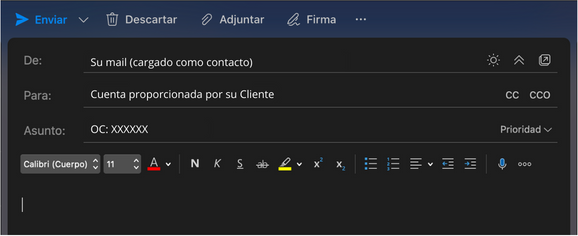
  • Inicie sesión en su cuenta mail. Cuenta habilitada para acceder a IDB Glider.
  • Desde su cuenta mail seleccione la opción «Mensaje Nuevo» o «Redactar Mail».
  • En el campo del destinatario escribir la cuenta de correo electrónico para recepción de facturas proporcionadas por su cliente.
  • En caso de que la Factura venga por Orden de Compra, ingresar el número correspondiente a la factura que se va a cargar en el asunto del mail, escribiendo «OC: xxxxxxx«. El número debe incluir todos sus dígitos.
  • Dejar el cuerpo del mail en blanco y adjuntar el archivo de la factura en formato PDF. El nombre del archivo queda a libre elección.
  • Sólo se puede enviar UNA factura por mail y exclusivamente en formato PDF.
  • Seleccione «Enviar», y minutos después recibirá por el correo una notificación de recepción de la factura.

Auto Onboarding

Siguiente
FD Funciones de IDB Glider

¿Cúales son las funciones de IDB Glider para los proveedores?

La barra superior de la plataforma tendrá las pestañas: Página principal, Ingreso de comprobantes y Auditoría de comprobantes.

Ingreso de Comprobantes vía Web

Actualización: En “Ingreso de Comprobantes”, se agregó el campo “Tipo Comprobante”.

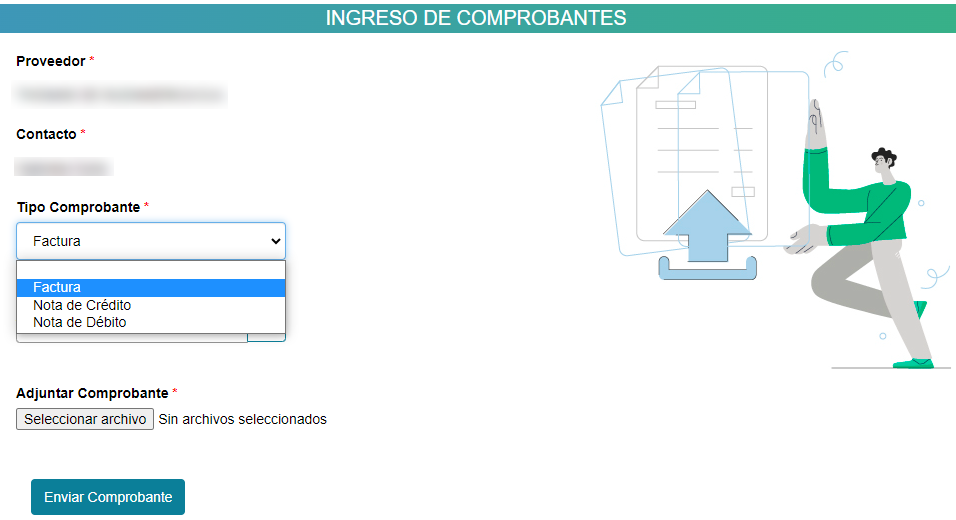
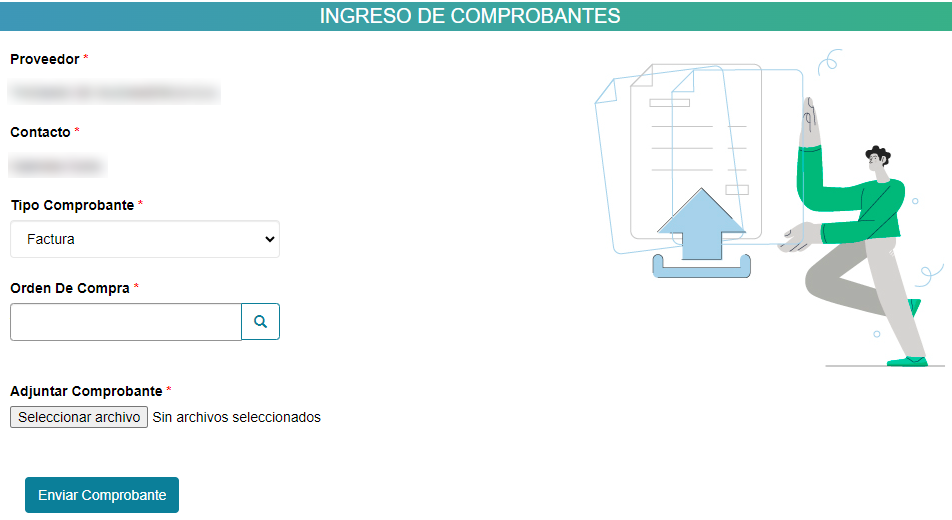
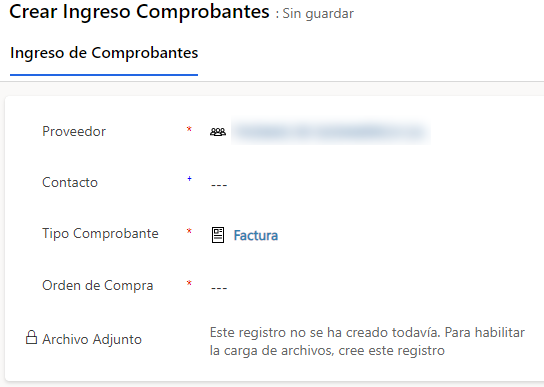
En la pestaña «Ingreso de Comprobantes« podrá cargar comprobantes vía Web. Al ingresar en esta pestaña verá un formulario con los siguientes campos: «Proveedor», «Contacto», «Orden de compra», Tipo Comprobante, y «Adjuntar archivo». En caso de que corresponda podrá hacer clic en el icono en forma de lupa, ubicado al lado derecho del campo «Orden de compra». Esto le permitirá seleccionar la Orden de Compra correspondiente con la Factura, y luego adjuntar el archivo de la Factura en formato pdf presionando el botón «Seleccionar archivo». Al finalizar con estos pasos hará clic en «Enviar».

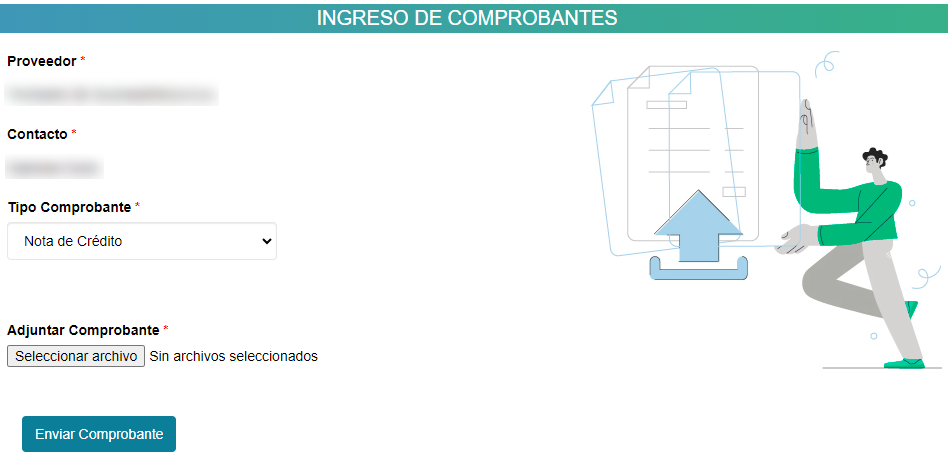
El campo “Tipo Comprobante”, que tiene los siguientes posibles valores:

    1. Factura
    2. Nota de Crédito
    3. Nota de Débito

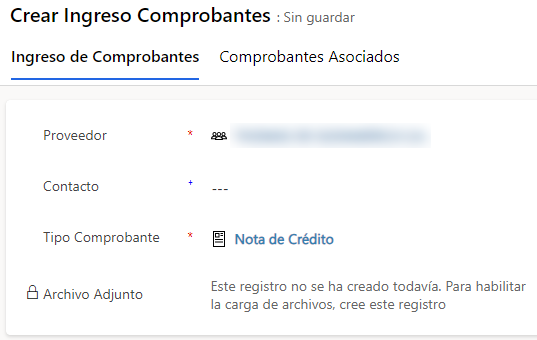
Cuando el “Tipo Comprobante” es Factura y según corresponda se marcará como obligatorio la elección de una ”Orden de Compra”. Sin embargo, cuando se elija Nota de Crédito o Nota de Débito, la “Orden de Compra” no será requerida:

1. Caso Factura:
2. Caso Nota de Crédito o Nota de Débito:

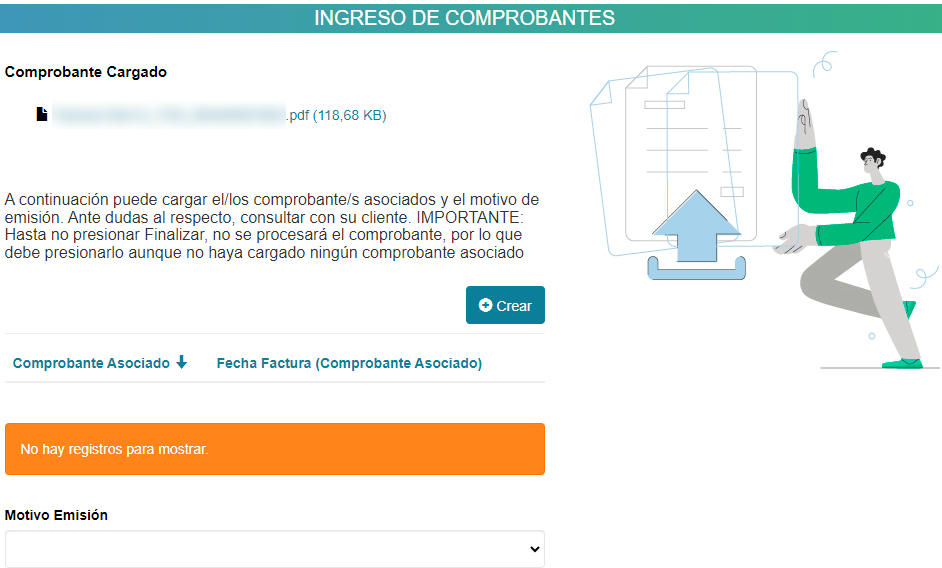
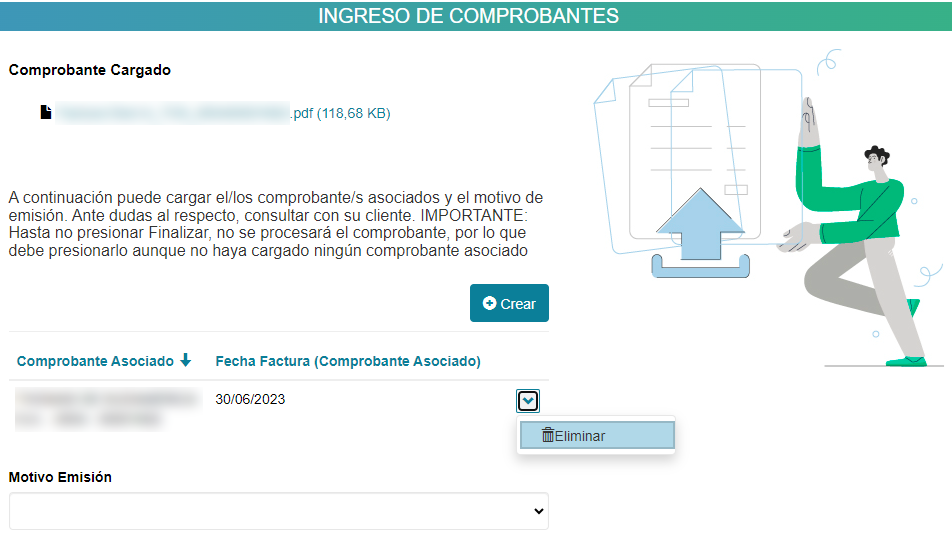
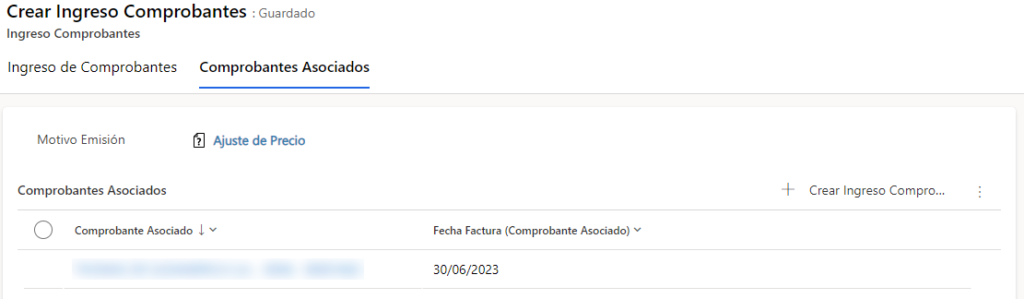
Cuando se elija Nota de Crédito o Nota de Débito, luego de ”Enviar Comprobante”, se pasará a la pantalla de carga de Comprobantes Asociados.

a. Importante: No es obligatorio cargar estos datos, aunque si recomendado. No se procesará el comprobante hasta que se presione el botón “Finalizar”.

b. Comprobantes Asociados

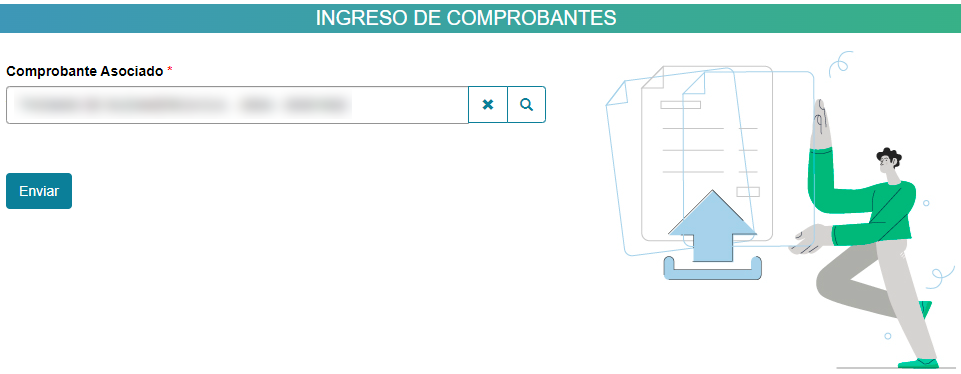
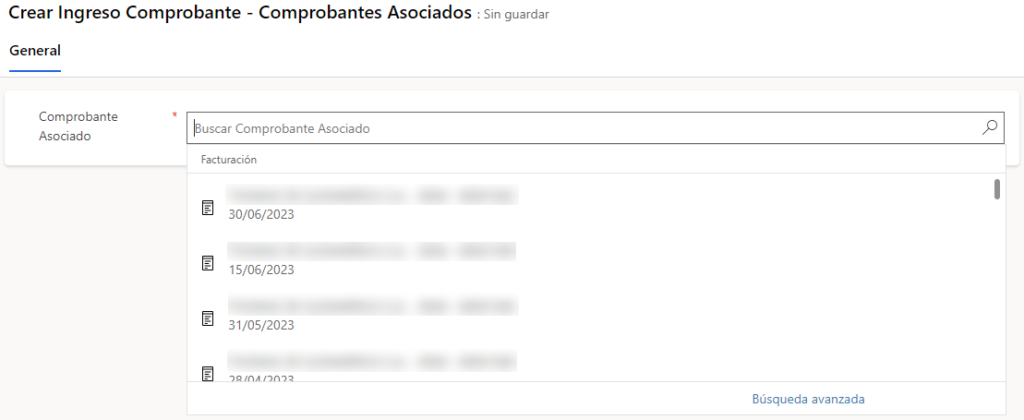
      • Si desea cargar comprobantes asociados a la Nota de Crédito o Nota de Débito, debe seleccionar “Crear”, elegir el Comprobante Asociado del listado y ”Enviar”.
      • Luego aparecerán en el listado los creados anteriormente, donde podrá eliminarlos si lo desea.

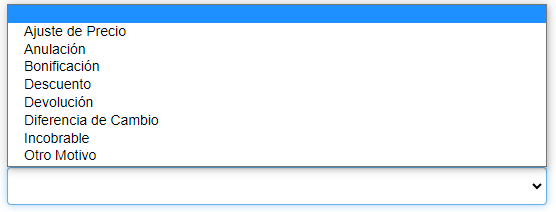
c. Motivo Emisión:  Si corresponde, seleccionar el Motivo Emisión de la Nota de Crédito o Nota de Débito. Si no se ajusta a ninguna opción, elija “Otro Motivo”.

Para el caso de envío de comprobantes vía mail, si el proveedor tiene parametrizado que “Requiere Orden de Compra” y quiere cargar una Nota de Crédito o Nota de Débito, únicamente podrá procesarla desde el portal IDB Glider.

Auditoría de comprobantes

Regresando a la barra superior que contiene las pestañas: Página principal, Ingreso de comprobantes y Auditoría de comprobantes, al hacer clic en la pestaña «Auditoría de Comprobantes» podrá ver una tabla con el estado de los comprobantes enviados paso a paso.

Dicha tabla está compuesta por 4 columnas: Factura, Origen, Instancia y Estado Comprobante.

  • En la columna «Factura« podrá ver su Razón Social y el número de factura.
  • En la columna «Origen« podrá ver si fue cargada desde el Portal (Web) o a través del Mail (Mail).
  • En las columnas «Instancia« y «Estado Comprobante« podrá conocer a tiempo real la etapa del proceso en la que se encuentra su comprobante.

Auto Onboarding

Siguiente
LE Logueo en IDB Glider

¿Cómo me logueo como proveedor?

Una vez que su cliente lo cargue como contacto de Proveedor dentro del Portal, usted recibirá 2 mails de bienvenida.

El primer mail de ellos contiene información general de IDB Glider y sus funcionalidades, y el segundo mail contiene su nuevo usuario y contraseña.

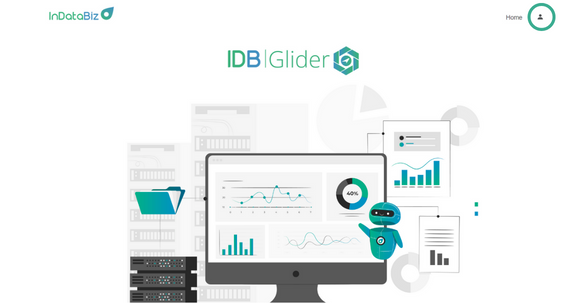
Luego procederá a ingresar en su navegador web la siguiente dirección: idbglider.indatabiz.com

Al ingresar en la página deberá hacer clic en el ícono representado por una silueta de persona, ubicado en la parte superior derecha de la pantalla.

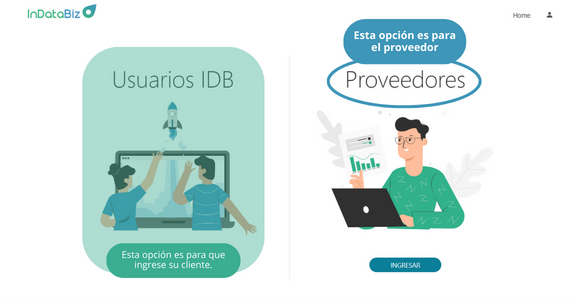
Luego se abrirá un menú con dos opciones donde tendrá que seleccionar el logueo «Proveedores» presionando el botón «Ingresar».

Es importante destacar que al iniciar sesión por primera vez la página le requerirá cambiar su contraseña. En este cambio deberá incluir como mínimo ocho caracteres, una letra mayúscula y minúscula y un número.

La contraseña elegida no podrá ser la misma que la proporcionada por el equipo de InDataBiz, deberá ser distinta.

Auto Onboarding

Siguiente
Usuario
Dar de alta a un proveedor
Contacto asociado
AU Asociar un contacto

¿Cómo asociar un contacto?

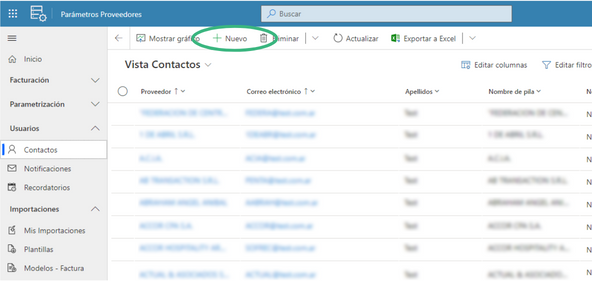
Para asociar un contacto, debe dirigirse a la pestaña «Parámetros proveedores». Allí, acceda al Menú y seleccione el submenú «Usuarios» haciendo clic en él. Al hacerlo, se mostrará una lista de opciones, donde deberá elegir «Contactos» haciendo clic en ella.

De esta manera, accederá a la «Vista Contactos». En la barra superior, haga clic en «+ Nuevo».

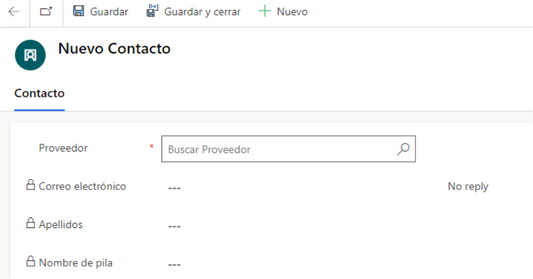
En la vista de «Nuevo Contacto habrán cuatro campos: «Proveedor», «Correo electrónico», «Apellidos» y «Nombre de Pila»

En el campo «Proveedor» haga clic en la celda de su derecha y elija el proveedor.

En el campo «Correo electrónico» en la celda de su derecha colocar su correo electrónico.

En el campo «Apellidos» en la celda de su derecha colocar el apellido del proveedor.

En el campo «Nombre de Pila» en la celda de su derecha colocar el nombre del proveedor.

Es importante destacar que al seleccionar «No reply» se debe elegir un contacto de notificaciones. A un correo «No reply» no se le pueden enviar las notificaciones de rechazo ni de aprobación. Por eso el nuevo correo debe ser uno alternativo al previamente seleccionado. Este correo deberá ser de un contacto que ya estaba cargadado en el proveedor. Para agregarlo haga clic en la celda a la derecha de «Contacto Notificaciones» y escriba el correo

¿Cuándo asociar un contacto?

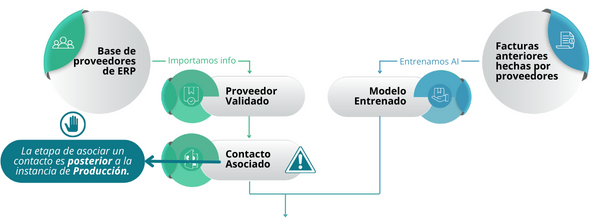
Cuando ya se validó al Proveedor, ya tiene su modelo entrenado y ya fue probada una factura real de ese Proveedor en Producción. No se le Asocia un contacto antes porque al asociarle el contacto recibe mail de invitación al Portal y credenciales de logueo, por lo que este será el paso final para darlo de alta.

¿Para qué asociar un contacto?

Para que el Proveedor pueda enviarles las facturas por mail y/o cargarlas por el Portal. Se pueden cargar las facturas de dicho proveedor sin necesidad de cargarle el contacto (carga Manual), pero para completar el proceso de automatización es deseable el contacto.

Preguntas relacionadas

¿Cúantos contactos puedo asociar?

No hay límite de asociación de contactos.

¿Los contactos asociados tienen que recibir todas las notificaciones?

Las notificaciones para contactos asignados se pueden editar en la parametrización del proveedor, en el perfil Proveedor.

¿Qué sucede si me envían facturas desde un correo “no-reply”, o no asignado como contacto?

La plataformá notificará que se recibió un documento de un mail no registrado. El usuario deberá asociar el mail, cargar el contacto a un proveedor y reenviar la factura.

¿El Proveedor recibe algún material que le explique el procedimiento?

Manual del Proveedor

Auto Onboarding

Siguiente
Modelo entrenado
T& Troubleshootings – Modelo Entrenado

¿Qué hago si al cargar las facturas no cambia el estado del Proveedor de Pendiente a Finalizado?

Un posible problema es que al cargar las facturas no cambie el estado del Proveedor de Pendiente a Finalizado, para esto debemos: Confirmar la carga de la factura.

Para confirmar la carga de la factura queda el último paso fundamental. Si este paso no se realiza la factura nunca entrará en vigencia y el sistema no podrá realizar otra operación ya que le figurará pendiente.

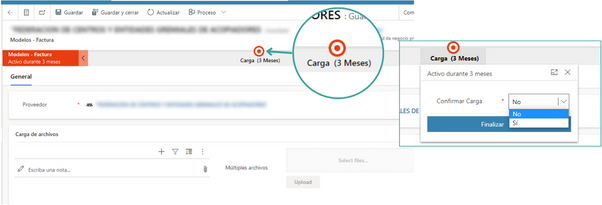
Deberá hacer clic en el «Ícono rojo y blanco en forma de círculo» ubicado en la parte superior de la pantalla. De esta manera le fugurará la opción de «Confirmar carga» y tendrá que hacer clic en «Sí» y luego clic en «Finalizar».

El «Ícono rojo y blanco en forma de círculo» ubicado en la parte superior de la pantalla pasará a tener una silueta de bandera y la plataforma indicará que la carga fue completada.

Después hacer clic en «Guardar y cerrar» para luego visualizar al proveedor con Estado Carga Finalizado en «Vista modelos de factura».

¿Qué hacer si la plataforma me rechaza la factura por el peso del archivo?

Un posible problema es que la plataforma rechace la factura por el peso del archivo, para esto debemos: Verificar que el tamaño del archivo no supere el tamaño especificado anteriormente.

¿Qué hacer si solo tengo una factura de ese Proveedor porque es nuevo?

Un posible problema es tener solo una factura de un Proveedor porque es nuevo, para esto podemos: Pedirle al proveedor que envíe varias facturas de otras personas o cargar la única factura y a medida que lleguen nuevas ir mejorando el modelo.

¿Qué hacer si tengo el mismo proveedor en más de una Unidad de Negocio?

Un posible problema es tener el mismo proveedor en más de una Unidad de Negocio, para esto debemos: Cargarle los modelos a la línea de una unidad de negocio, y a la otra se le asignará el mismo modelo por tratarse del mismo proveedor.

LN Lo necesario para entrenar Modelos

¿Cuándo cargar una factura para entrenar modelos de factura?

Cargar una factura para entrenar modelos de facturas es el paso esencial para poder utilizar un proveedor. Este es uno de los primeros pasos en el camino de la implementación. No es necesario cargar factura de todos los Proveedores al mismo tiempo, sino de los primeros que van a utilizarse y después de eso, en grupos.

¿Para qué cargar una factura en pos de entrenar modelos de factura?

Cargamos una factura, en pos de entrenar modelos de factura, para que podamos generarle o asignarle un formato de archivo en base al cuál sus facturas van a ser leídas cuando las reciba la aplicación.

¿Cómo cargar una factura para entrenar modelos de factura?

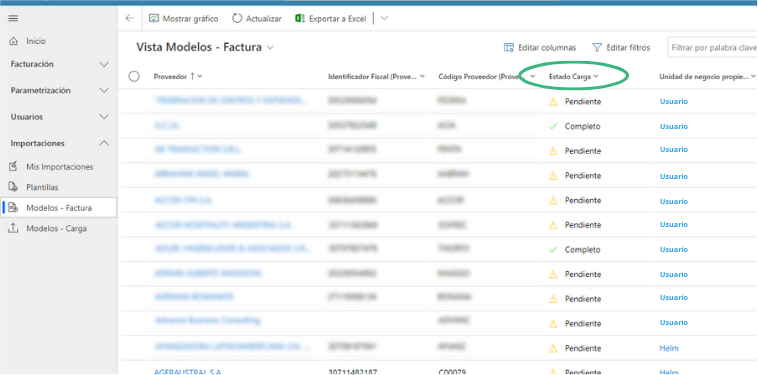
Para cargar una factura para entrenar modelos de factura, debe dirigirse a la pestaña «Parámetros». Allí, deberá acceder al Menú y seleccionar el submenú «Importaciones» haciendo clic en él. Al hacerlo, se mostrará una lista de opciones en la que deberá elegir «Modelos – Factura» haciendo clic en ella.

De esta manera, se encontrará en «Vista modelos de factura». En dicha sección, en la columna denominada «Estado carga», se indica el estado en el que se encuentra la carga de las facturas según el proveedor. Luego, en esta columna, deberá hacer clic en «Estado carga», lo cual desplegará una lista de opciones. A continuación, deberá seleccionar «Filtrar por» de la lista desplegable.

Para filtrar tendrá las siguientes casillas según la condición de cada estado de carga por proveedor: Pendiente, Finalizado, Completo, Error – Archivo y Error – Carga.

Pendiente:

Significa que aún no se cargaron facturas al proveedor.

Con los proveedores que se encuentren en «Estado Carga: Pendiente» se deberá proceder de la siguiente manera:

Hacer doble clic en «Pendiente» se abrirá una vista general en pantalla en función de este proveedor, para Cargar las facturas.

Finalizado:

Significa que el usuario ya cargó las facturas al sistema pero el lote de facturas cargadas no fue enviado a InDataBiz.

Completo:

Significa que ya se le envió el lote de facturas a InDataBiz.

Error - Archivo:

Significa que se cargó al sistema un archivo con un formato no aceptado. Solo se reciben archivos formato PDF.

Error - Carga:

Significa que se intentó cargar al sistema un archivo pesado. Solo se reciben archivos con un tamaño máximo de 10Mb.

Añade aquí tu texto de cabecera

Lorem ipsum dolor sit amet, consectetur adipiscing elit. Ut elit tellus, luctus nec ullamcorper mattis, pulvinar dapibus leo.

Cargar facturas

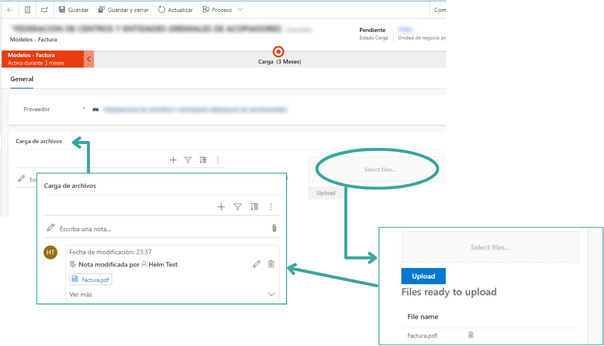
Para proceder a cargar las facturas deberá hacer clic en «Select files» y seleccionar el archivo en tu ordenador. Si el archivo fue cargado de manera correcta el sistema lo confirmará: «Files ready tu upload». Luego hacer clic en «Upload».

Los archivos pasarán a estar al lado izquierdo de la pantalla, debajo del subtítulo «Carga de archivos»

Es importante destacar que idealmente debe cargar 5 comprobantes por cada proveedor. Mínimo 3, máximo 10.

Para confirmar la carga de la factura queda el último paso fundamental. Si este paso no se realiza la factura nunca entrará en vigencia y el sistema no podrá realizar otra operación ya que le figurará pendiente.

Deberá hacer clic en el «Ícono rojo y blanco en forma de círculo» ubicado en la parte superior de la pantalla. De esta manera le fugurará la opción de «Confirmar carga» y tendrá que hacer clic en «Sí» y luego clic en «Finalizar».

El «Ícono rojo y blanco en forma de círculo» ubicado en la parte superior de la pantalla pasará a tener una silueta de bandera y la plataforma indicará que la carga fue completada.

Después hacer clic en «Guardar y cerrar» para luego visualizar al proveedor con Estado Carga Finalizado en «Vista modelos de factura».

Este procedimiento se deberá repetir con cada uno de los proveedores para luego poder enviar a InDataBiz el lote de facturas cargadas.

Una vez que se hayan cargado las facturas de todos los Proveedores de ese lote, diríjase al Menú para seleccionar el submenú «Importaciones» Y luego la opción «Modelos – Carga«. Allí podrá visualizar los lotes de facturas según: Unidad de negocio», número de «Proveedores procesados», «Total proveedores», «Estado de carga» y «Fecha de creación».

En la barra superior de «Vista Modelos – carga» haga clic en «+ Nuevo», seleccione la unidad de negocio y haga clic en «Guardar y cerrar»

Al realizar estos pasos se enviará a InDataBiz, de manera automática, el lote de facturas (facturas anteriormente cargadas por el usuario a cada proveedor).

Este procedimiento debe realizarse para que desde InDataBiz podamos generar o asignar un formato de archivo en base al cuál las facturas van a ser leídas cuando las reciba la aplicación. Una vez asignado el modelo, el proveedor presentará estado de carga: «Completo»

Aclaraciones importantes:

Algunas aclaraciones importantes con respecto a entrenar modelos de factura son:

  • Las facturas deben ser lo más actuales posibles y en formato PDF
  • Lo mejor es que el archivo sea PDF original, no escaneo de una factura impresa
  • Si el proveedor envía más de un modelo, enviar 3 de cada modelo. Se le generará un modelo mixto para su lectura.

Auto Onboarding

Siguiente
Proveedor validado
FL Finalizar la validación del proveedor

¿Cómo finalizar la validación de un proveedor?

Para finalizar la validación de un proveedor haga clic en él en la tabla de la «Vista Provedores – Activos»

De esta manera se mostrará como título el nombre del proveedor

En la primera sección se mostrarán las siguientes opciones: «Proveedor», «Identificador Fiscal», Código Proveedor», «Clasificación», «Sin clasificar», «Condición», «Condición Compra», «Condición Tributaria», «Responsable inscripto»» e «Identificador Alternativo»

Es importante destacar que el ícono del candado indica que estos datos son leídos directamente desde el ERP, por lo que no pueden ser modificados desde el Portal.

En caso de querer modificarlos, se los modifica en el ERP directamente, y cada 2-3 horas se actualizan automáticamente los datos en el Portal.

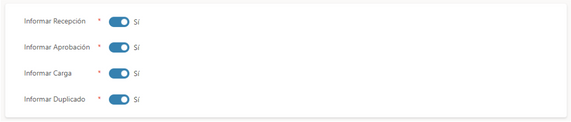
En la segunda sección se utiliza para notificar al proveedor la recepción, aprobación, validación de carga o recepción duplica da del archivo enviado, como ser un comprobante. Los campos son: «Informar Recepción», «Informar Aprobación», «Informar Carga» e «Informar Duplicado».

En la tercera sección en el campo «Orden de Compra» tendrá que hacer clic en la celda a su derecha para marcar la opción de la lista desplegable con una de las siguientes opciones: «Requiere – Pre Recepción», «No Requiere», «Abierta», «Requiere – Post Recepción» y Definición – Post Recepción

«No requiere«: El Proveedor no tiene órdenes de compra asociadas a sus facturas.

«Abierta«: Se generó una Orden de Compra abierta para dicho proveedor.

«Requiere – Pre Recepción«: Se le solicitará al Proveedor que indique el número de la Orden de Compra al enviar la factura.

«Requiere – Post Recepción«: El Proveedor envía la factura sin indicar el número de Orden de Compra, y el usuario ingresa posteriormente el número de Orden de Compra desde el Portal.

«Definición – Post Recepción«: El Proveedor envía la factura sin indicar el número de Orden de Compra, y el usuario elige si esa factura requiere o no «Orden de Compra». En caso de que requiera, el usuario debe ingresar el número de Orden de Compra desde el Portal.


En la cuarta sección, en el campo «Prestación» tendrá que hacer clic en la celda a su derecha para marcar la opción que corresponde de la lista desplegable con una de las siguientes opciones: «Bienes», «Servicios» o «No definido».

Si el proveedor tiene como Prestación: «Servicios«, se le habilita el campo “Tipo Regla Autorización – Servicios”

Si el proveedor tiene como Prestación: «Bienes«, se le habilita el campo “Tipo Regla Autorización – Bienes”

Si el proveedor tiene como Prestación: “No Definido”, se le habilitan ambos casos. Esta es una opción para proveedores que proporcionan bienes y servicios.

Es importante destacar que la opción «Lista negra» si se activa, se rechazan automáticamente todas las facturas de este proveedor (Doy de baja al proveedor).


En la quinta sección, tendrá tres campos: «Tipo Regla Autorización – Servicios», «Regla: Autorización – Servicios», «Regla Autorización – Servicios 2» y como máximo hasta seis reglas asignadas a un proveedor. 

En el campo «Tipo Regla Autorización – Servicios» tendrá que hacer clic en la celda a su derecha para marcar la opción que corresponde de la lista desplegable con una de las siguientes opciones: «Única» o «Múltiple»

En los campos «Regla Autorización» se eligen si va a tener una única Regla de Autorización para el tipo de Prestación, o si puede tener más de una Regla para cada Prestación. Como máximo se tendrán 3 Reglas en cada Prestación (y por lo tanto seis reglas en total en el proveedor en sí)

En la sexta sección, tendrá dos campos: «Cuentas Contables Default Débito», «Concepto – Línea Default» y «Cuenta Contable Default Crédito»

En esta sección se definen los parámetros contables para la imputación. Es personalizado según cada empresa. Se define luego de sucesivas reuniones con los implementadores.

ED Estado de validación de proveedores

¿Cómo visualizar el estado de validación?

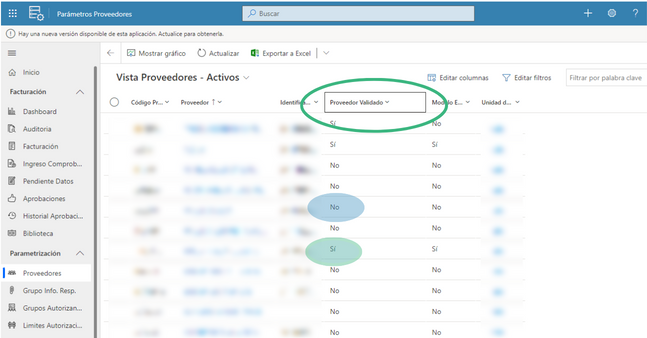
Para visualizar el estado de validación de proveedores, debe dirigirse a la pestaña «Parámetros proveedores». Allí, acceda al Menú y seleccione el submenú «Parametrización» haciendo clic en él. Al hacerlo, se mostrará una lista de opciones, donde deberá elegir «Proveedores» haciendo clic en ella.

De esta manera, accederá a la «Vista Proveedores – Activos».

En esta vista se encuentra toda la base de datos de los proveedores del usuario.

El proveedor validado es aquel que tiene su parametrización completa y puede ser utilizado en la plataforma. Todos los campos obligatorios ya fueron cargados con su respectiva información.

En la columna «Proveedor validado» según la fila que corresponde a cada proveedor figurará «Sí» o «No» según tenga su parametrización completa.

PV Proveedor Validado

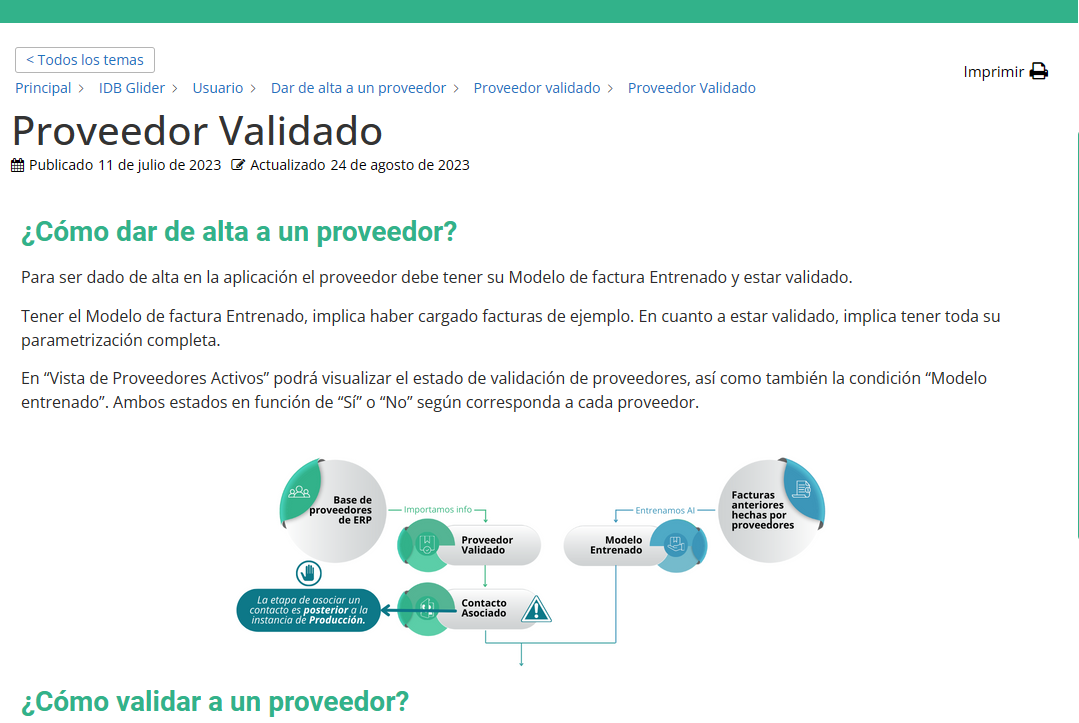
¿Cómo dar de alta a un proveedor en IDB Glider?

Para dar de alta un Proveedor en IDB Glider, el proveedor debe cumplir 2 condiciones: 

  1. Tener su modelo de factura entrenado: Implica haber cargado Facturas de ejemplo, que hayan sido identificadas por nuestra IA, y que nuestro equipo técnico lo haya validado.
  2. Estar validado: Implica tener toda su parametrización completa.


En el menú «Parametrización» – «Proveedores» – «Vista de Proveedores Activos», podrás visualizar las columnas «Proveedor Validado» (Si/No), así como también la condición «Modelo entrenado» (Si/No).

Si ambos campos dicen «Si», ese Proveedor está listo para ser utilizado en IDB Glider. 

¿Cómo validar a un proveedor?

Para validar un proveedor debe completar su correspondiente parametrización, esto implica: Crear «Grupos de Información Respaldatoria», crear «Grupos Autorizantes», crear «Reglas de Autorización» crear «Límites de Autorización» y crear «Tolerancia de Límites».

Auto Onboarding

Siguiente
Logueo como Usuario IDB
SA Soluciones a problemas de inicio de sesión

Si experimentas problemas de inicio de sesión en IDB Lens o IDB Glider, este artículo te ayudará a identificarlos y definir de qué manera solucionarlos. 

Antes de revisar algunos mensajes de error y cómo solucionarlos, es importante aclarar que ambas aplicaciones funcionan con diversos protocolos de seguridad, y generalmente los “errores” pueden ser por detección de violaciones a dichos protocolos. Además cabe destacar que tanto IDB Lens como IDB Glider son totalmente compatibles con los Navegadores habituales de mercado.

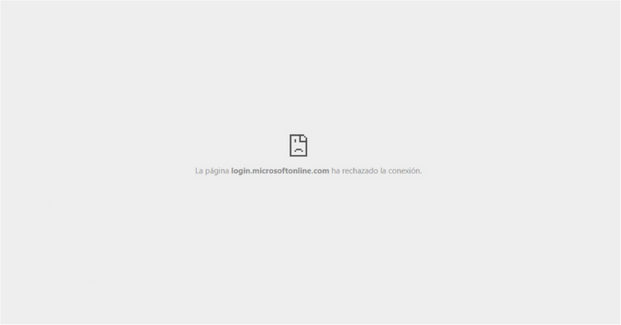
"La página login.microsoftonline.com ha rechazado la conexión"

Este es el mensaje de error más frecuente que puede ver al loguearse en IDB Lens o IDB Glider. A continuación presentaremos distintos testeos que debe realizar para solucionar los problemas al respecto.

Identificar la naturaleza del error

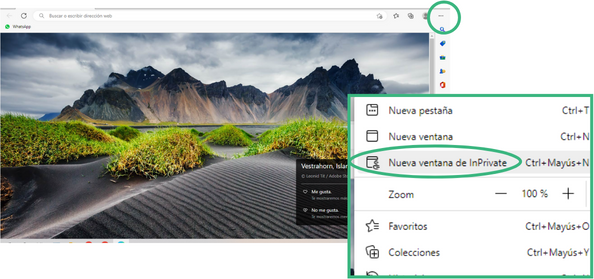
La primera prueba que se debe realizar ante un error de logueo en IDB Lens o IDB Glider, es ingresar en un navegador en incógnito. 

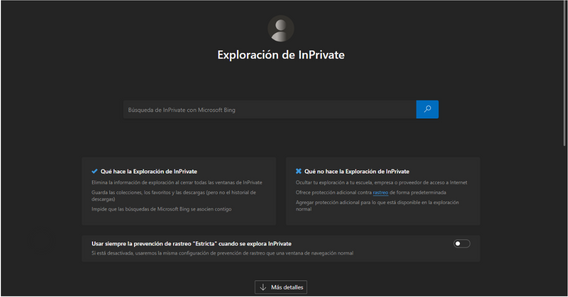
Para ingresar en modo InPrivate en el navegador de Microsoft Edge debe abrir Microsoft Edge, hacer clic en la opción «Configuración y más» simbolizado por los tres puntos ubicados en el margen superior derecho de la pantalla y luego seleccionar «Nueva ventana de InPrivate«. De esta manera le será posible ingresar normalmente.

Si el mensaje de error persiste aun ingresando en modo incógnito, puede tratarse de un error de permisos del usuario. Por favor comuníquese con nuestro equipo de Soporte enviando una captura de pantalla del mensaje de error, mostrando que está en una ventana en incógnito. 

Si el mensaje de error desaparece al ingresar en incógnito, se trata de un error del navegador o de coexistencia de distintos usuarios. A continuación, explicaremos cómo solucionar dichos errores para que pueda disfrutar de la mejor experiencia de usuario con IDB Lens e IDB Glider. 

Co-existencia de usuarios en el navegador:

La mayor causa de errores se debe a que “coexisten” dos usuarios distintos en la misma ventana del navegador. Si ese es el caso, deberá asegurarse de utilizar IDB Lens e IDB Glider desde un navegador que sólo tenga logueado el usuario con el que tiene accesos a su aplicación, e intentar no usar otro usuario en ese mismo navegador. 

Para asegurarse de esto, debe acceder a su aplicación, seleccionar su nombre en la esquina superior derecha y “Perfil”, y validar que esté logueado con el usuario correcto en el campo “mail”. En caso de ver otro usuario logueado, debe cerrar sesión, e iniciar nuevamente con el usuario correcto. 

Detección de distintas IPs con mismo usuario:

Otra posible causa de errores es que tenga el mismo usuario logueado en distintos dispositivos al mismo tiempo, o con muy poca diferencia de tiempo entre logueo en un dispositivo y el otro.

Para solucionar esto, deberá cerrar sesión del otro dispositivo antes de loguearse en uno nuevo, en lugar de simplemente cerrar la pestaña. Esta es una medida de seguridad para prevenir robos de credenciales o uso de su usuario desde distintas IPs. 

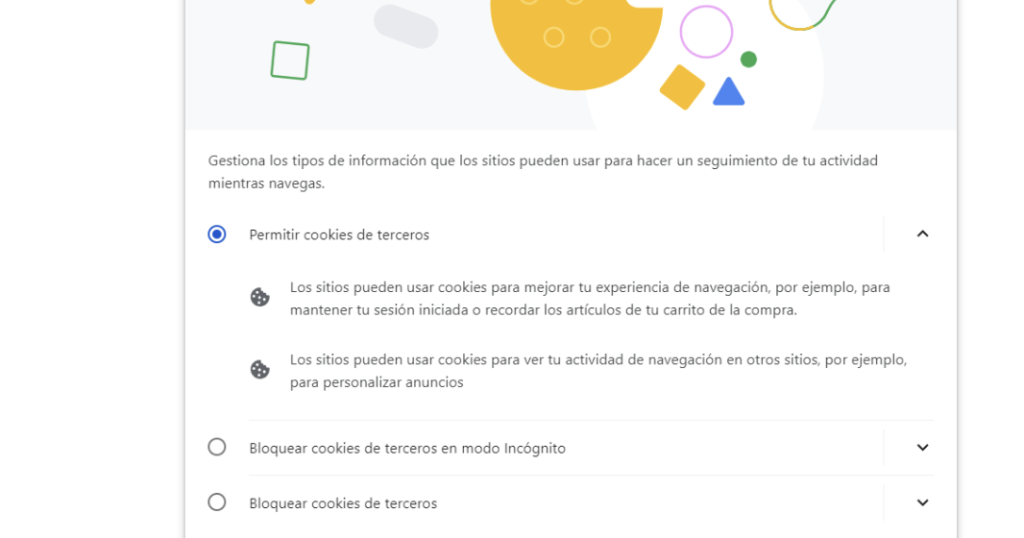
Cookies de Terceros

Si el mensaje de error persiste a pesar de todo esto, lo que se debe hacer es habilitar las cookies de Terceros para el sitio. En las siguientes imágenes podrán ver como se configura para Google Chrome y para Microsoft Edge. 

Caso Google Chrome

Hacer clic en los tres puntos de la esquina superior derecha del navegador > Configuración > Privacidad y Seguridad > Cookies de Terceros


Y elegir la opción “Permitir Cookies de Terceros”: 

Caso Microsoft Edge

Hacer clic en los tres puntos de la esquina superior derecha del navegador > Configuracion > Cookies y Permisos del sitio, y configurar de la siguiente manera:  

Otros errores posibles

El siguiente error puede darse generalmente si su usuario fue recientemente migrado de un usuario con arroba InDataBiz a su usuario corporativo.

El mensaje de error es el siguiente:

El error se debe a que el navegador, al tener un usuario naterior sincronizado, guarda datos de cookies que impiden que los usuarios logueados puedan ver las pestañas correctamente. 

A continuación encontrará instrucciones claras de cómo resolverlo, tanto desde Google Chrome como desde Microsoft Edge.

Caso Google Chrome:

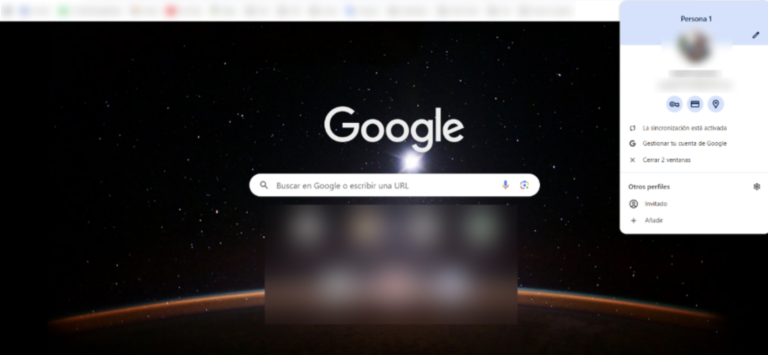
Hace clic al icono de usuario ubicado entre los 3 puntos y el icono de descarga en la parte superior derecha del navegador.

Se abrirá el siguiente pop-up : 

Hacer clic en el mensaje “La sincronización esta activada”. 

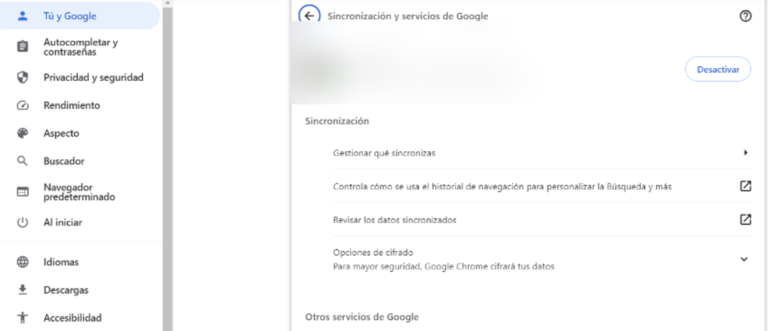
Se abrirá el siguiente menú : 

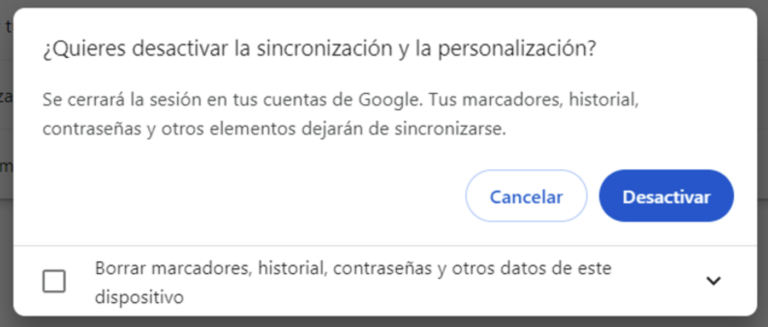
Hacer clic en «Desactivar» y saldrá el siguiente cartel: 

Hacer clic en «Desactivar», cerrar el navegador completamente y volver a ingresar a la plataforma.

Caso Microsoft Edge:

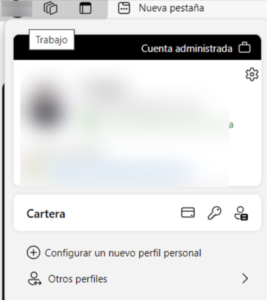
Hacer clic en la parte superior izquierda donde se encuentra la foto o icono de usuario.

Hacer clic en el engranaje que lleva a la configuración del navegador.

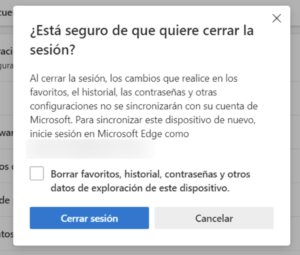
Una vez en la configuración, hacer clic en “Cerrar Sesión”.  

Y confirmar en «Cerrar Sesión» en el pop-up que aparece a continuación.

Luego reiniciar el navegador e ingresar con su usuario nuevamente.    

Es probable que para ambos procedimientos deba borrar los datos de las cookies de los navegadores con el que este usando la plataforma, ya que esto reseteará los datos de logueos en la plataforma.

¿Todavía con error?

Si el error persiste a pesar de hacer todos estos pasos, por favor contacte a nuestro equipo de Soporte adjuntando captura de pantalla del mensaje de error, indicando que ya probó las soluciones propuestas en este Centro de Soporte. 

¿L ¿Cómo loguearse en IDB Glider?

Para logearte en IDB Glider, tienes que ingresar en idbglider.indatabiz.com

En la Home, haz clic en la silueta de persona en la esquina superior derecha.

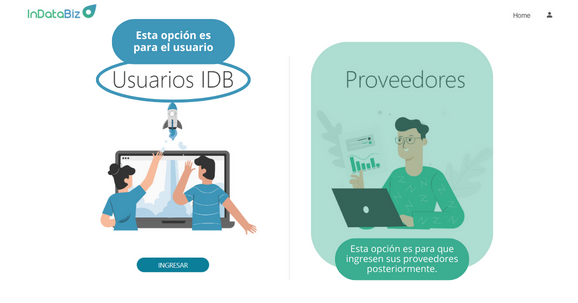
Se abrirá un menú con dos opciones, donde tendrás que seleccionar la opción «Usuarios IDB», haciendo clic en el botón «Ingresar». Allí te solicitará loguearte con tu usuario laboral habitual.

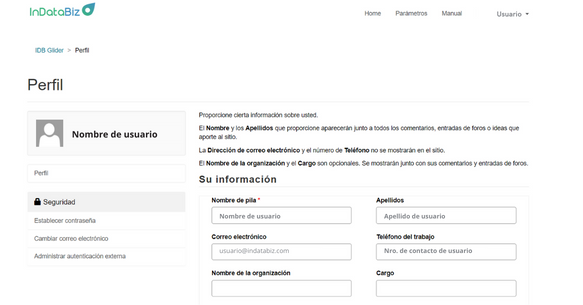
Únicamente al iniciar sesión por primera vez, aparecerá el menú «Perfil» con tus datos de usuario para que pueda validarlos: Nombre, Apellido, correo electrónico, teléfono, nombre de la organización y cargo.

Después de confirmar tus datos de usuario, puedes dirigirte a la pestaña «Parámetros», que será tu pestaña habitual a partir de entonces.

Dentro de «Parámetros» encontrarás una barra lateral con distintos menús y submenús. Estos serán los que te permitirán configurar IDB Glider, y utilizarlo en el día a día. 

Podrás ver distintos menús según los permisos que se te hayan concedido al cargar el Alta de Usuario. Si crees que deberías ver otros menús, contáctate con tu Usuario Administrador.

Importante: en el primer logueo de cada día, vas a recibir un código de acceso a tu correo laboral.  Esta es una funcionalidad de seguridad que sirve como Doble Factor de Autenticación.

Auto Onboarding

Siguiente
Otras funcionalidades
PD Período de Contabilidad

¿Cómo funciona?

Para ingresar a «Período Contabilización» debe ir a la pestaña «Parámetros proveedores». Luego acceda al Menú y seleccione el submenú «Parametrización» haciendo clic en él. Al hacerlo, se mostrará una lista de opciones, donde deberá elegir «Período Contabilización» haciendo clic en ella. De esta manera, accederá a la «Período Contabilización»

En «Período Contabilización» Se carga Fecha de Inicio y Fecha de Fin que tiene habilitado el ERP.
El bot selecciona la Fecha de Contabilización de las facturas en base a estas dos Fechas, por lo que es importante actualizarlas mes a mes al mismo tiempo que actualizan en el ERP, para evitar cargas con errores o rechazos de carga.

Para realizar la carga, el Bot realiza el siguiente análisis para elegir la Fecha de Contabilización:
Si «Fecha de Emisión de la Factura» está dentro del «Periodo de Contabilización Activo» entonces «Fecha de Emisión de la Factura»

Si «Fecha de Emisión de la Factura» es posterior a la «Fecha Fin del Periodo de Contabilización Activo» entonces se rechaza marcando «Con Errores» y se notifica el rechazo.

Si «Fecha de Emisión» es anterior a la «Fecha Fin del Período de Contabilización Activo» entonces «Fecha Inicio del Periodo de Contabilización Activo».

Auto Onboarding

Finalizado
NO Notificaciones

¿Cómo funciona?

Para ingresar a «Notificaciones» debe ir a la pestaña «Parámetros». Luego acceda al Menú y seleccione el submenú «Usuarios» haciendo clic en él. Al hacerlo, se mostrará una lista de opciones, donde deberá elegir «Notificaciones» haciendo clic en él. De esta manera, accederá a la vista «Notificaciones». En esta vista a cada usuario se le puede indicar qué notificaciones le llegarán.

Los tipos de notificaciones son: «Formato Archivo Adjunto», «Límite de autorización», «Validación de errores», «Reimputación», «Carga en espera», «Definición Prestación», «Validación Duplicado», «No reply – sin orden de compra», «Tipo de comprobante – no admitido», «Definición Orden de compra» y «Relación Proveedor-Correo»

Formato Archivo Adjunto:

Notifica si el archivo recibido no es un PDF.

Límite de autorización:

Notifica si un Proveedor envía una factura, pero es rechazada porque excede el monto de Autorización Automática.

Validación de errores:

Notifica cuando el Proveedor no está validado o tiene pendientes Datos de Modelo. Información Respaldatoria: Notifica cuando hay que adjuntar Información Respaldatoria requerida.

Reimputación:

Notifica si alguien reimputó alguna factura de un Proveedor.

Carga en espera:

Notifica si hay demoras en la carga, pero está en espera.

Definición Prestación:

Si al parametrizar un Proveedor se selecciona «Prestación» = «No Definido», se notificará al recibir una factura de dicho Proveedor para que se defina su Prestación. Esto se hace desde menú «Autorizaciones» como una autorización cualquiera.

Validación Duplicado:

Notifica si la factura ya fue procesada anteriormente o está siendo procesada en simultáneo.

No reply - sin orden de compra:

Notifica si una cuenta No-reply envía una factura que requería Número de Orden de Compra y no la indico.

Tipo de comprobante - no admitido:

Notifica si el tipo de comprobante no es el solicitado. Por ejemplo: se requiere una factura pero se cargó una nota de crédito o un remito. Será rechazado.

Definición Orden de compra:

Notifica si el tipo de comprobante no es el solicitado. Por ejemplo: se requiere una factura pero se cargó una nota de crédito o un remito. Será rechazado.

Auto Onboarding

Siguiente
DA Dashboard

¿Cómo funciona?

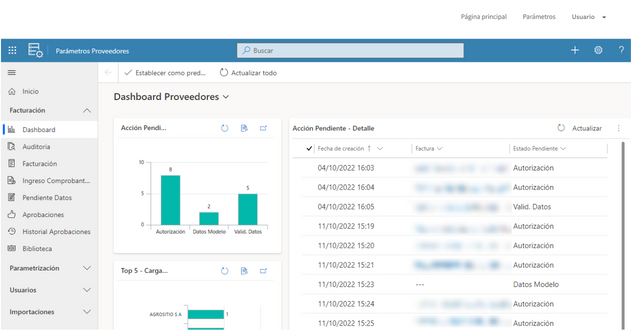
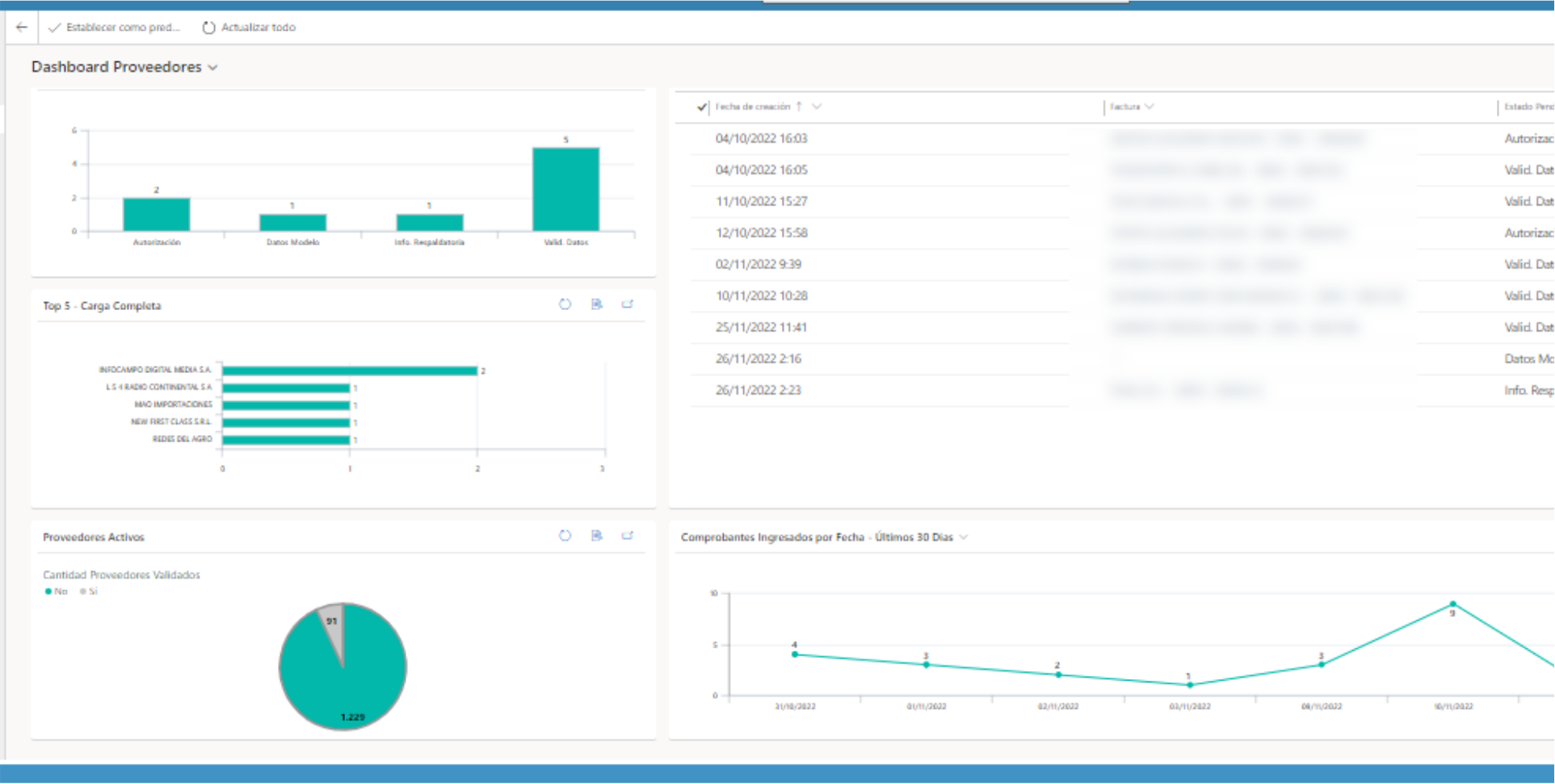
Para ingresar a «Dashboard» debe ir a la pestaña «Parámetros proveedores». Luego acceda al Menú y seleccionar el submenú «Facturación» haciendo clic en él. Al hacerlo, se mostrará una lista de opciones, donde deberá elegir «Dashboard» haciendo clic en ella. De esta manera, accederá a la vista «Dashboard Proveedores»

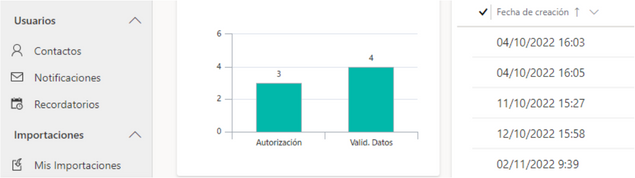
Esta vista contiene: «Acción pendiente», «Facturas en lista y estado pendiente», Top 5 de «Carga completa» (el proveedor que más va cargando), «Proveedores activos» (cuantos están validados y cuántos no) y «Comprobantes Ingresados Por Fecha» (con períodos modificables.

En esta vista encontrará gráficos y estadisticas que reflejan todos estas variables y conceptos.

Auto Onboarding

Siguiente
BI Biblioteca

¿Cómo funciona?

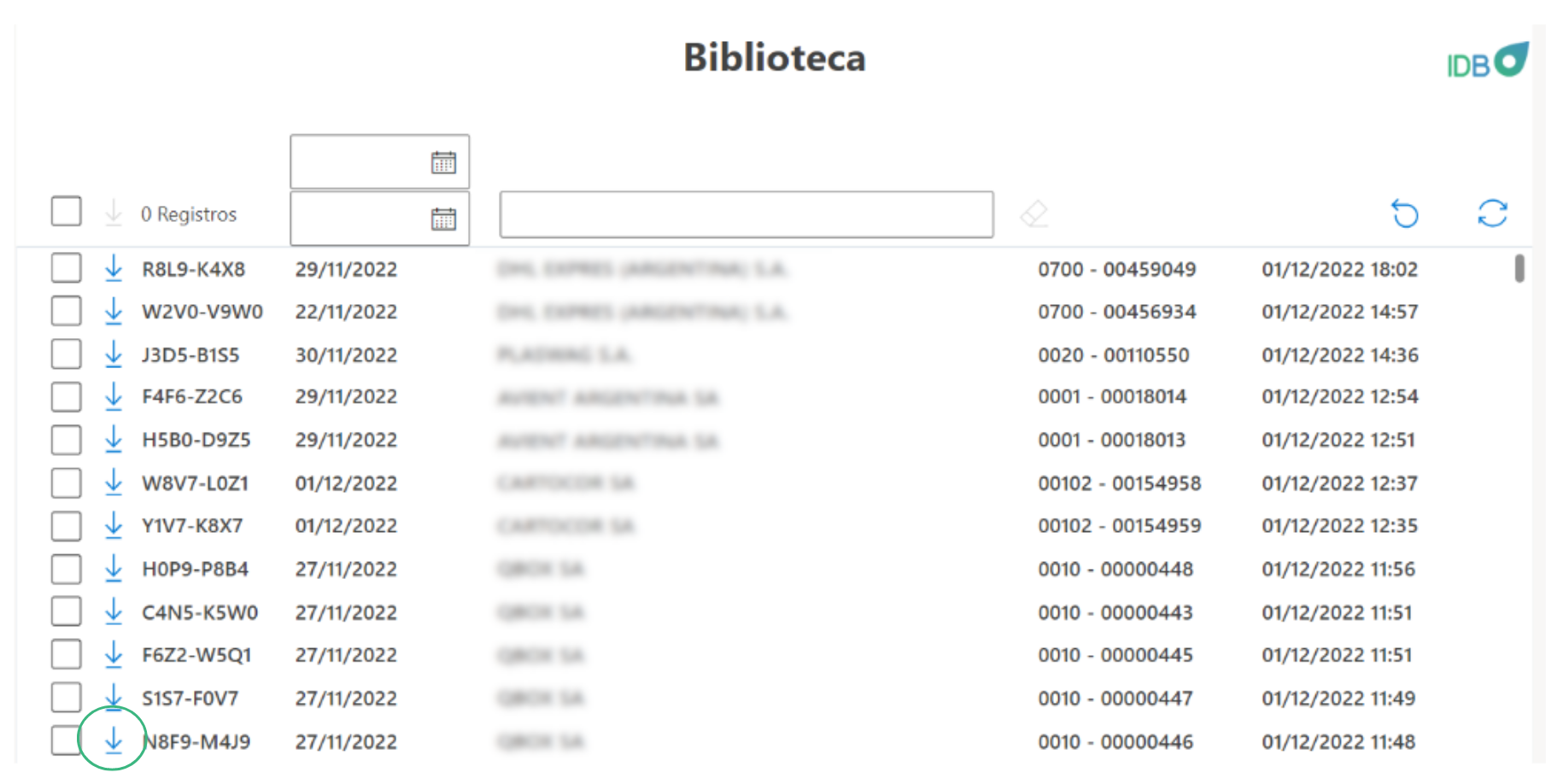
Todas las facturas que en la vista «Auditoría» se encuentren en «Estado Comprobante»: «Completo» se generarán como archivos en la Biblioteca.

Está Biblioteca sirve para descargar de manera masiva la cantidad de facturas que se requieran. Se pueden buscar, filtrar por nombre, por fecha, etc.

Al tocar el ícono de descarga (flecha celeste orientada hacia abajo) se descargarán los archivos en formato zip que correspondan a ese registro. 

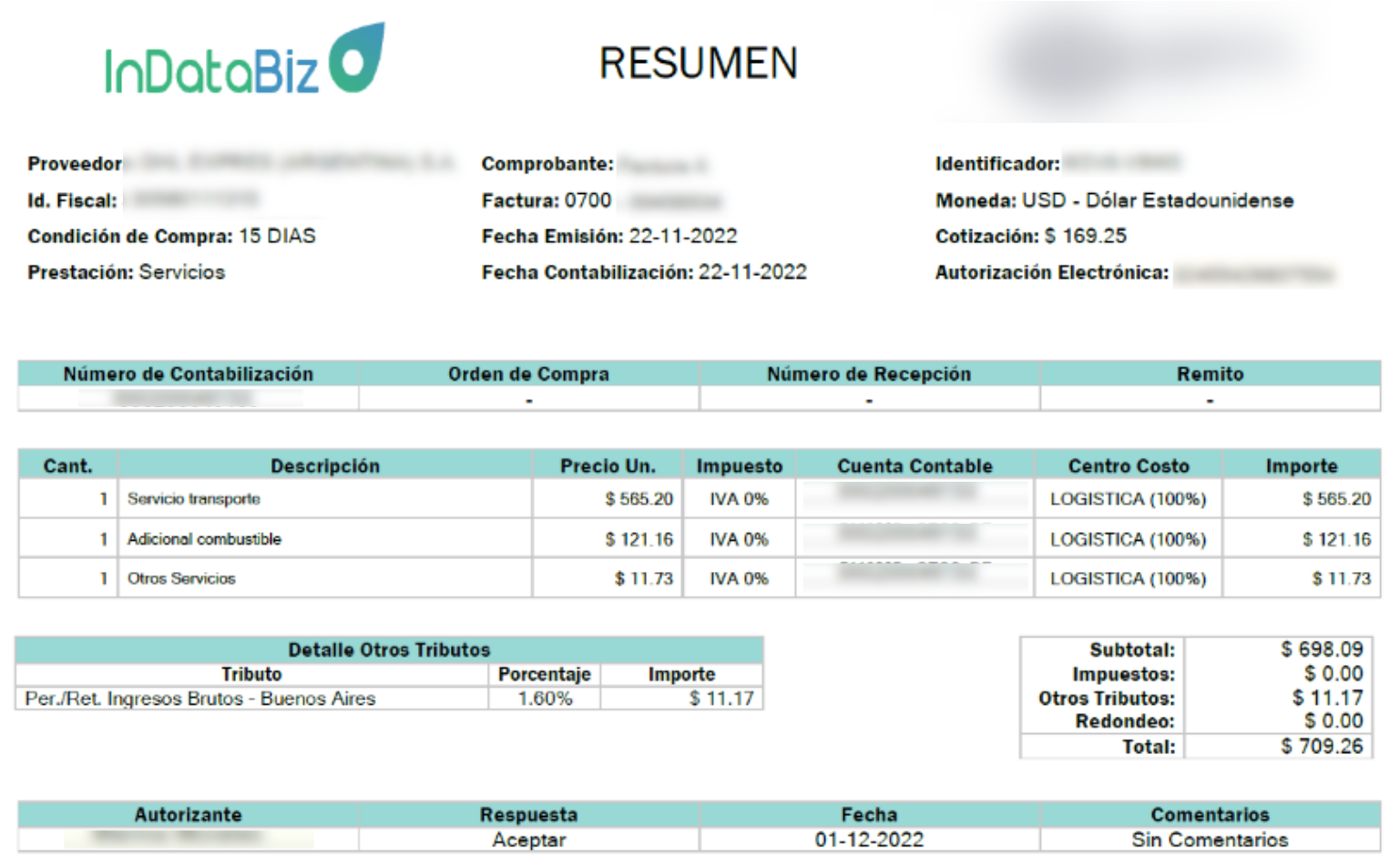
En ese archivo zip encontrará: Las facturas, cualquier información respaldatoria que se haya adjuntado y una hoja de resumen de la operación, que se arma automáticamente con todos los datos. La hoja de resumen contiene toda la información relativa a la operación desde el inicio de la factura al Portal hasta su carga en el ERP.

Auto Onboarding

Siguiente
Usabilidad
Agregar Información Respaldatoria
IR Información Respaldatoria a una factura

¿Cómo agregar Información Respaldatoria a una factura?

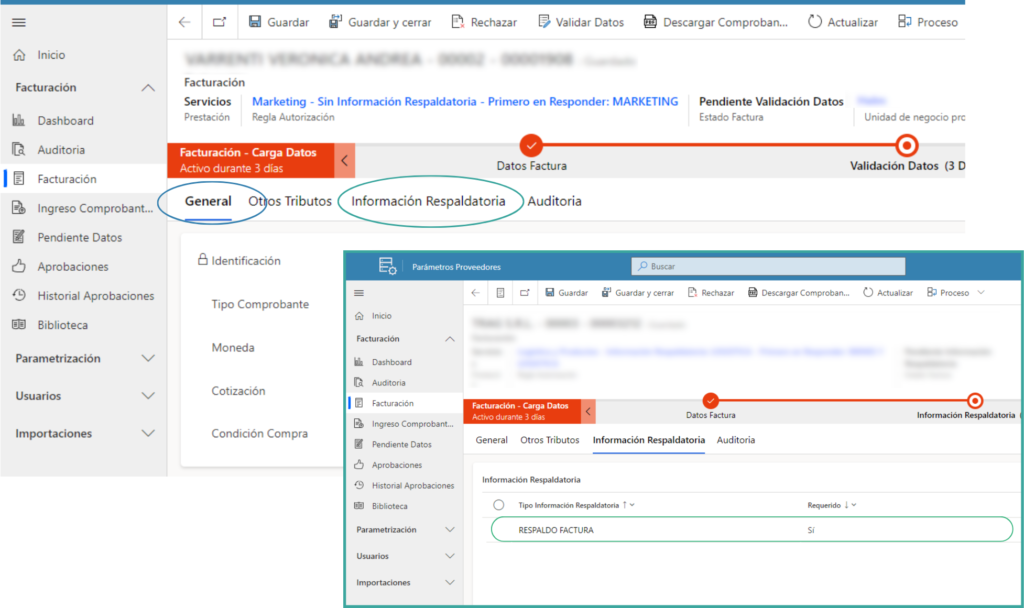
Para agregar información respaldatoria a una factura dirijase a la pestaña «Parámetros». Luego acceda al Menú y seleccionar el submenú «Facturación» haciendo clic en él. Al hacerlo, se mostrará una lista de opciones, donde deberá elegir «Facturación» haciendo clic en ella.

De esta manera, accederá a la «Vista Facturación» donde habrá una tabla con los detalles de las respectivas facturas, debe hacer doble clic en la fila de la factura a la cual quiere agregarle información respaldatoria. De esta manera llegará a la vista de facturación de esa factura en específico.

Dentro de la vista de facturación de la factura en cuestión, seleccione la pestaña «Información Respaldatoria».

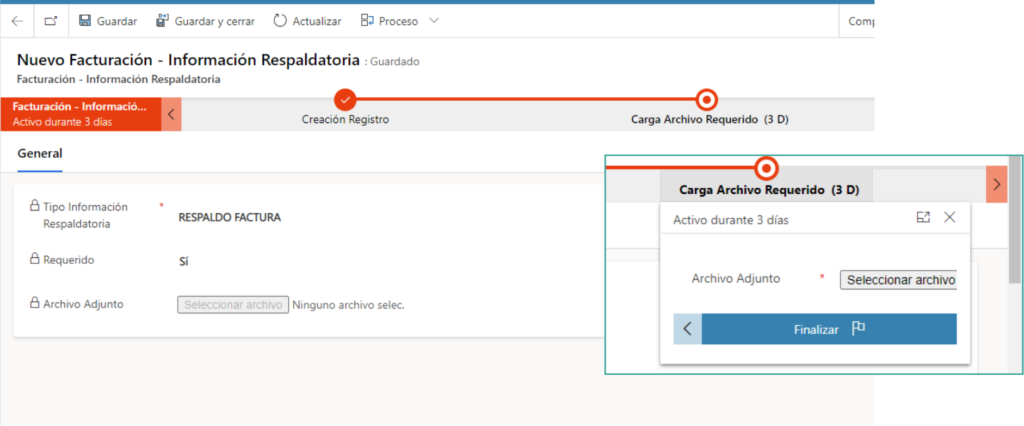
Posteriormente haga doble clic en la fila que corresponde al tipo de información respaldatoria que quiera adicionar. En la vista «Nuevo Facturación – Información Respaldatoria» habrán tres campos: «Tipo Información Respaldatoria», «Requerido» y «Archivo Adjunto». Para corroborar que información es requerida y adjuntar el archiv pertinente hacer clic en el «Ícono rojo y blanco en forma de círculo» ubicado en la parte superior derecha de la pantalla. De esta manera emergerá una opción de «Seleccionar Archivo». Haga clic en «Seleccionar Archivo» y elija el archivo necesario desde su computadora. Luego hacer clic en «Finalizar (Simbolo se bandera)» para validar efectivamente los datos.

Auto Onboarding

Siguiente
Aprobaciones - Autorización
RD Reimputación directa

¿Cómo se reimputa un comprobante desde la interfaz de Aprobaciones?

La funcionalidad de Reimputación Directa en Aprobaciones permite que un usuario, al recibir una solicitud de aprobación, pueda reasignar la imputación contable directamente desde la interfaz de aprobación, sin necesidad de devolver o rechazar el documento.

Esta opción aparece cuando el usuario selecciona la respuesta «Reimputar» durante el proceso de aprobación.

🎯 Objetivo

  • Permitir a los aprobadores corregir imputaciones erróneas o incompletas de forma ágil.
  • Evitar rechazos innecesarios por errores menores en las cuentas o centros de costo.
  • Garantizar que las imputaciones cumplan con los permisos definidos por perfil y configuración contable de la unidad de negocio.

⚙️ Funcionamiento

  1. Selección de la Acción «Reimputar»
    • Durante el flujo de aprobación, el usuario visualiza el documento y puede seleccionar la opción «Reimputar» como respuesta.
    • Al hacerlo, el sistema habilita campos para editar la imputación contable del ítem correspondiente.
  1. Visualización de Cuentas y Centros de Costo
    • El sistema muestra los campos de Cuenta Contable y Centro de Costo.
    • Las opciones disponibles en cada campo estarán filtradas según el Perfil de Imputación del usuario y la Unidad de Negocio del documento.

🔐 Lógica de filtrado:

    • Cuentas Contables: se muestran solo aquellas que están permitidas por el perfil del usuario (según configuración «Todos», «Grupos», «Individuales», «Ninguno»).
    • Centros de Costo: mismo criterio que las cuentas, respetando el perfil asignado.
  1. Selección de Concepto o Artículo (opcional)

Según la configuración de la Unidad de Negocio, el sistema puede requerir información adicional:

    • Concepto: puede ser obligatorio si la unidad de negocio así lo define.
    • Artículo: en algunos casos, el usuario deberá elegir un artículo específico relacionado con la cuenta seleccionada.

🔁 Lógica Condicional:

    • Al seleccionar una cuenta contable, si la unidad de negocio requiere concepto o artículo:
      • El sistema mostrará automáticamente los campos adicionales.
      • Las opciones se filtrarán según la cuenta o configuración general del sistema.

💡 Ejemplo: Si una unidad de negocio requiere seleccionar un concepto de gasto al imputar a cuentas del grupo «Servicios», este campo será obligatorio en la reimputación.

  1. Validaciones y Guardado
    • El sistema valida que las nuevas imputaciones estén permitidas según el perfil del usuario.
    • También valida que todos los campos obligatorios estén completos (cuenta, centro de costo, concepto/artículo si aplica).
    • Una vez confirmado, se actualiza la parametrización del comprobante, se valida que todo sea correcto y vuelve a iniciar el flujo de aprobaciones.

⚠️ Importante: Reimputación Aplicada a Todas las Líneas

Cuando se realiza una reimputación desde el proceso de aprobación, los valores seleccionados (cuenta contable, centro de costo, concepto o artículo) se aplican de forma global a todas las líneas del comprobante.

Esto implica lo siguiente:

  • Si se selecciona un Centro de Costotodas las líneas del comprobante imputarán el 100% a ese mismo centro.
  • Si se cambia la Cuenta Contable, todas las líneas reflejarán esa cuenta.
  • Lo mismo aplica para los campos adicionales como Concepto o Artículo, si están habilitados.

💡 Esta funcionalidad está diseñada para permitir correcciones rápidas, pero no permite imputaciones línea por línea desde el proceso de aprobación.

Si se necesita una imputación diferenciada por línea, el usuario no debe completar ningún campo (cuenta, centro de costo, concepto o artículo).
En su lugar, debe:

  • Dejar todos los campos de reimputación vacíos.
  • Completar el campo de comentarios indicando que se requiere una reimputación detallada por línea, para que el mensaje llegue al área administrativa correspondiente.


El equipo administrativo se encargará de realizar la reimputación manual en base a la información provista.

FD Fuera de oficina

¿Qué ocurre cuando un aprobador se encuentra fuera de oficina?

La funcionalidad Fuera de Oficina permite marcar a un usuario como no disponible por un período determinado. Durante ese tiempo, otro usuario podrá actuar como su reemplazo en los procesos de aprobación.

Objetivo

  • Garantizar la continuidad en los flujos de aprobación cuando un usuario se encuentra ausente.
  • Evitar demoras o bloqueos en procesos que requieren intervención del usuario ausente.
  • Permitir una gestión proactiva de reemplazos temporales dentro del sistema.

Funcionamiento

  1. Activación de Fuera de Oficina
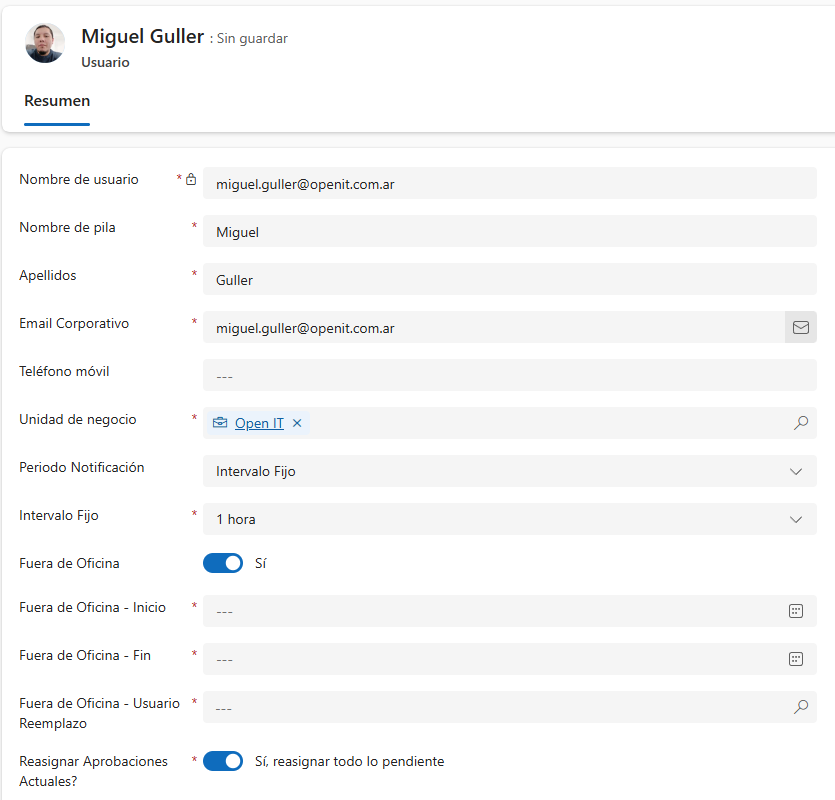
    Desde el menú Usuarios, se puede activar la opción Fuera de Oficina, lo cual habilita los campos necesarios para definir el período de ausencia y el usuario que actuará como reemplazo.
  1.  
Campos detallados:  
    • Fuera de Oficina:
      Permite activar o desactivar el modo de ausencia.
    • Fuera de Oficina – Inicio:
      Fecha de inicio del período en el que el usuario estará ausente.
    • Fuera de Oficina – Fin:
      Fecha de finalización de la ausencia.
    • Fuera de Oficina – Usuario Reemplazo:
      Usuario que actuará como reemplazante durante el período definido.
      Este usuario recibirá las solicitudes de aprobación en lugar del usuario ausente.
    • Reasignar Aprobaciones Actuales?:
      Define el criterio de reasignación de aprobaciones pendientes.
      Opciones disponibles:
      •  → Se reasignan todas las aprobaciones pendientes al usuario reemplazante desde el momento de activación.
      • No → Solo se reasignan aquellas aprobaciones que ingresen durante el período de ausencia
2. Comportamiento del Sistema Durante la Ausencia   Una vez completada y guardada la configuración:   🔁 Lógica según “Reasignar Aprobaciones Actuales?”:

Opción Seleccionada Comportamiento
Se transfieren todas las aprobaciones pendientes actuales al reemplazante.
No Solo se asignarán al reemplazante las nuevas solicitudes que ingresen durante el período de ausencia. Las pendientes actuales permanecen asignadas al usuario original.

  1. Validaciones y Consideraciones
 
    • ✅ El reemplazante debe tener permisos suficientes para gestionar las aprobaciones que recibirá.
 
    • ✅ El sistema solo considera activo el reemplazo dentro del rango de fechas definido entre Inicio y Fin.
 
    • ⚠️ No se admite más de un reemplazo simultáneo por usuario.

💡 Ejemplo de Configuración
Un usuario estará fuera de oficina del 14 al 21 de octubre de 2025. Se define la siguiente configuración:  
  • Fuera de Oficina: Sí
  • Fuera de Oficina – Inicio: 14/10/2025
  • Fuera de Oficina – Fin: 21/10/2025
  • Fuera de Oficina – Usuario Reemplazo: Usuario Demo
  • Reasignar Aprobaciones Actuales?: No
🔍 Resultado Esperado:  
  • A partir del 14/10, Usuario Demo comenzará a recibir todas las nuevas solicitudes de aprobación dirigidas al usuario ausente.
  • Las solicitudes pendientes antes de esa fecha seguirán asignadas al usuario original.
  • El 21/10 finaliza el período de reemplazo, y el usuario vuelve a recibir sus aprobaciones de forma habitual.
CD Centro de Aprobaciones

¿Cómo se procede con la autorización de comprobantes?

Con la autorización de comprobantes se procede según el caso de autorización. Si es «Lista Blanca» o «Automática», pasa directo. Si es «Autorizante único» o alguno de las autorizaciones que requiere grupo, se visualiza en «Aprobaciones».

Acceder desde "Auditoría"

Para ingresar a «Aprobaciones» debe ir a la pestaña «Parámetros». Luego acceda al Menú y seleccione el submenú «Facturación», haciendo clic en él. Al hacerlo, se mostrará una lista desplegable, donde deberá elegir «Auditoría» haciendo clic.

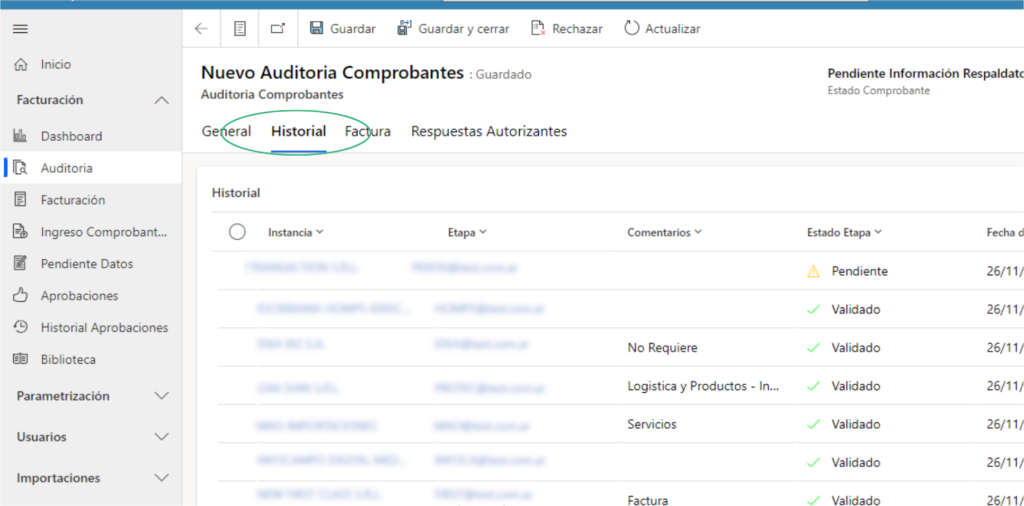
De esta manera, accederá a la «Vista Auditoría». Luego debe seleccionar el proveedor. Se encontrará en «Nuevo Auditoría Comprobantes» y tendrá que hacer clic en la Pestaña «Historial», donde se verán los autorizantes.

Acceder desde "Centro de Aprobaciones"

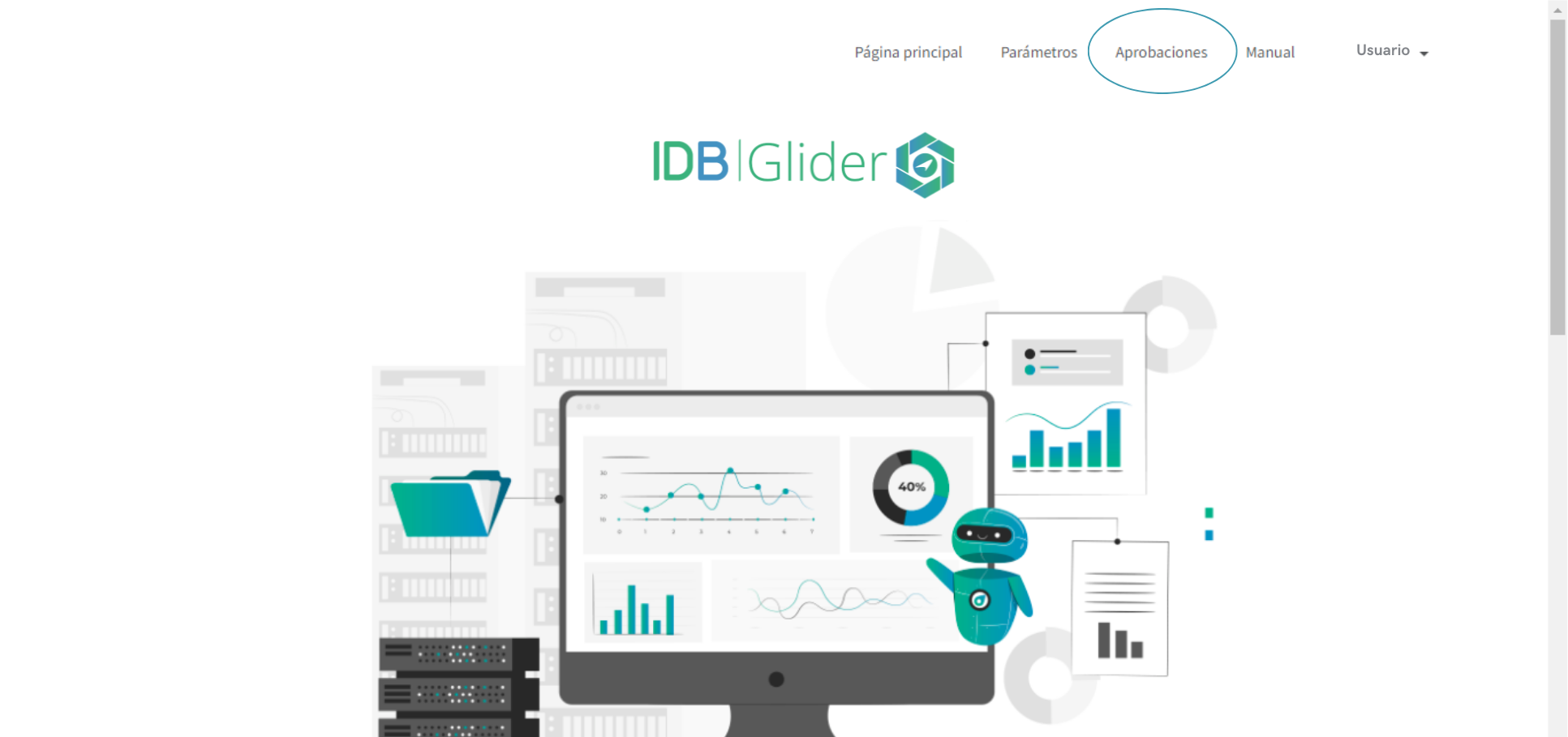
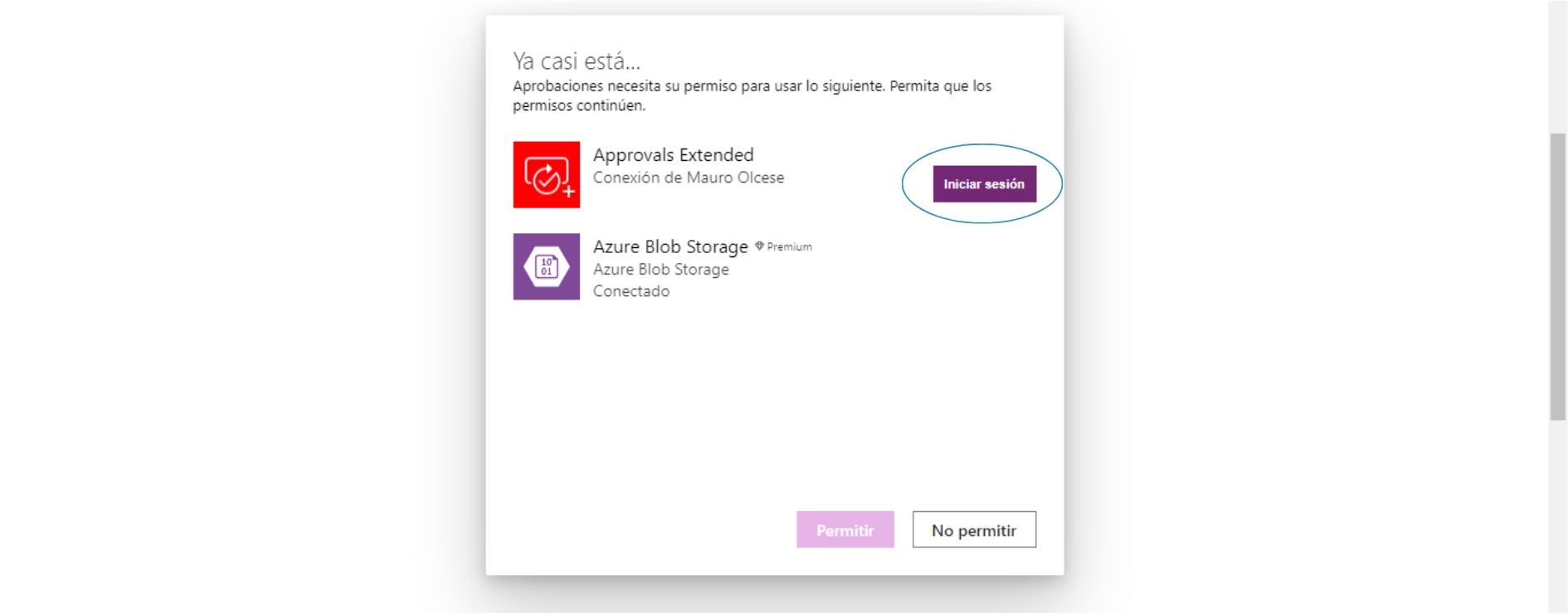
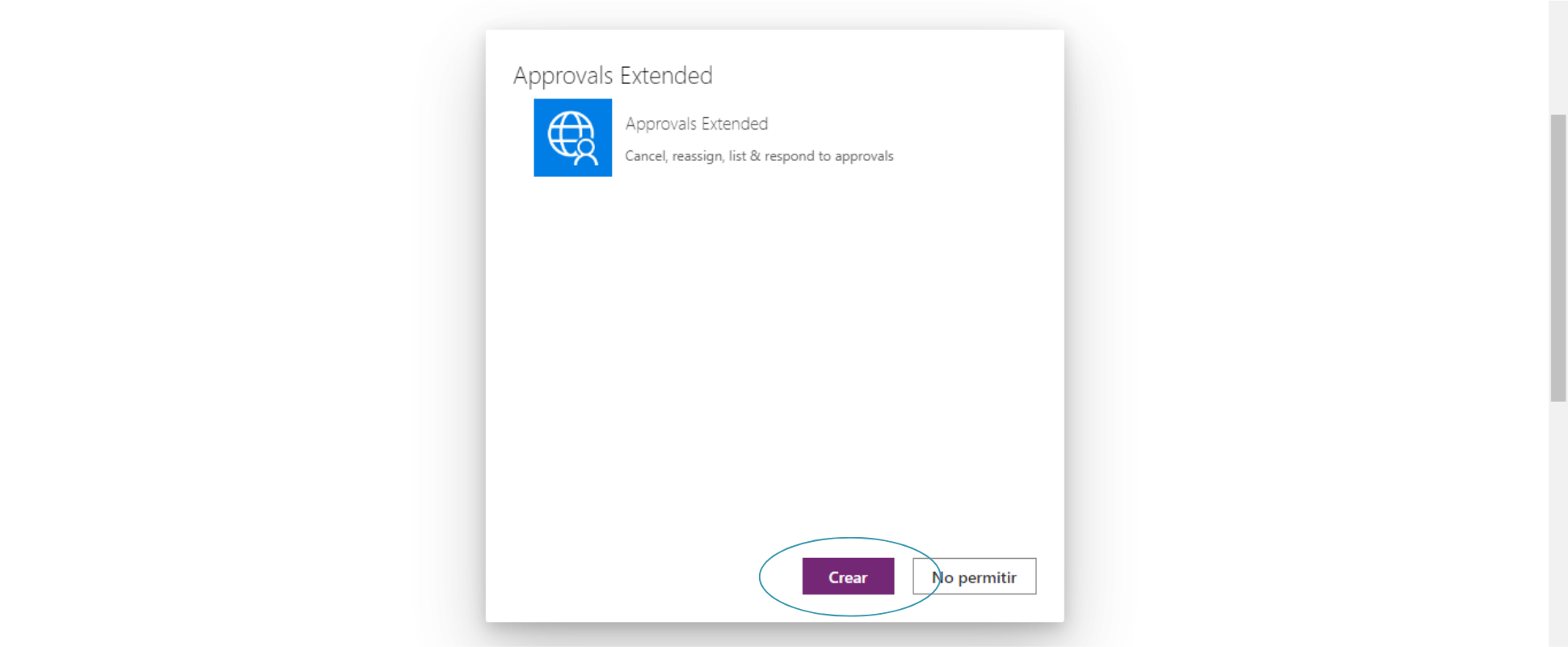
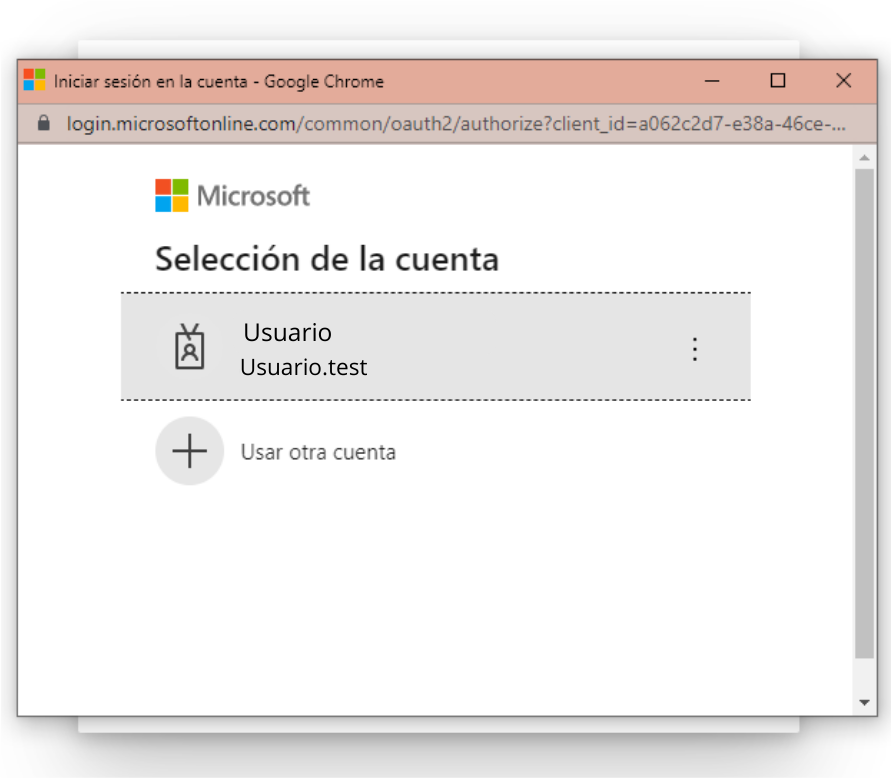
Ingrese a pestaña “Aprobaciones”. Seleccione «Iniciar Sesión» y luego «Crear».

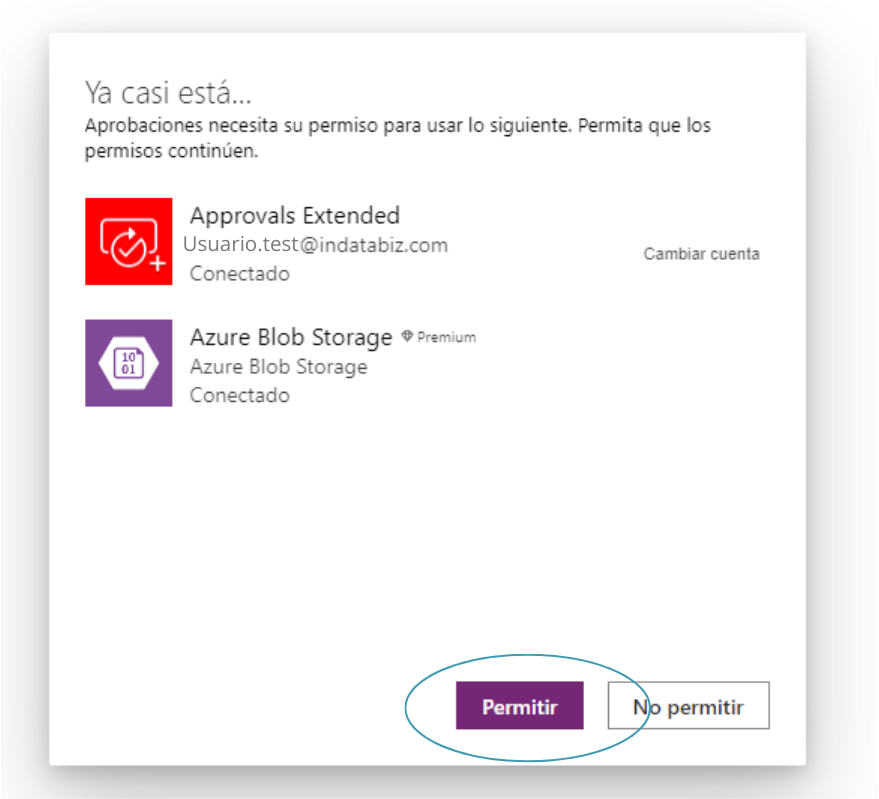
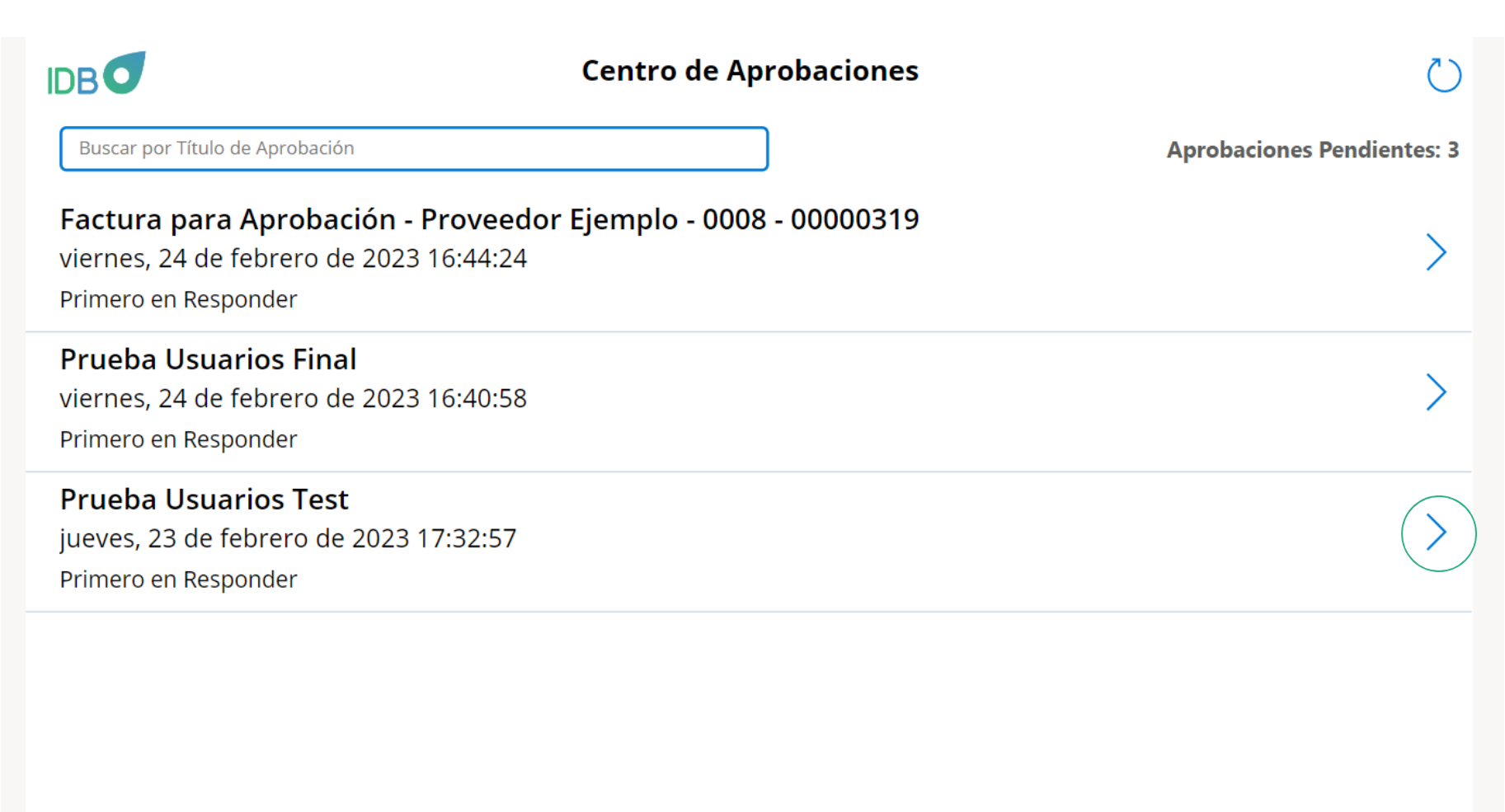
En la ventana emergente se podrá seleccionar la cuenta de su usuario. Luego de permiso y cliquee «Permitir. Habiendo ingresado, presione la flecha que se encuentra en la fila correspondiente en el «Centro de Aprobaciones» para ver detalle.

Se desplegará luego una vista con detalles del comprobante, las líneas del comprobante, la factura en formato pdf y la información respaldatoria de la misma (de ser necesaria).

Si presiona el ícono de la lupa, se podrá previsualizar el archivo en el menú archivos en cualquier formato.

Si presiona el ícono de símbolo de descarga (una flecha vertical que apunta hacia abajo sobre una linea horizontal) podrá descargar dicho documento.

Se pueden escribir comentarios. 

Seleccione “Enviar Respuesta” y listo. Se realizará este mismo proceso para Aprobaciones de Facturas y para Definiciones de Prestación, Reglas de Autorización o Requerimiento de Orden de Compra.

T& Troubleshootings – Aprobaciones

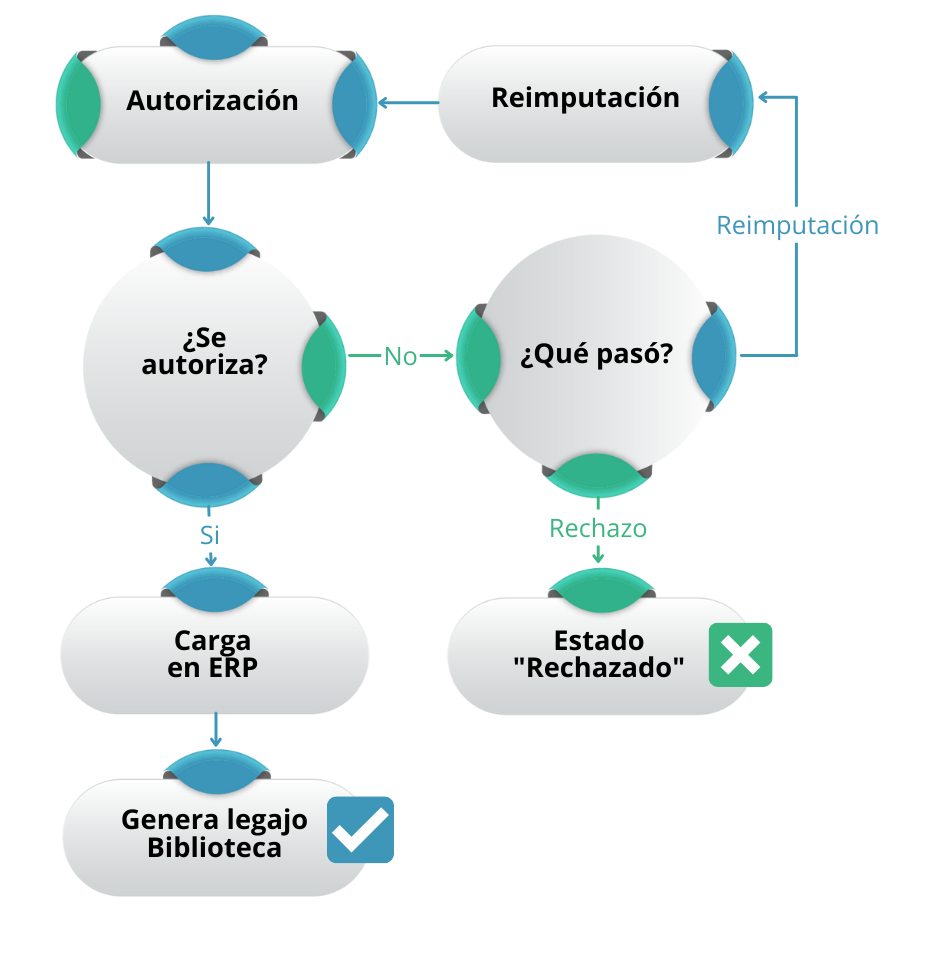
¿Cómo se procede en el caso de que el documento requiera reimputación?

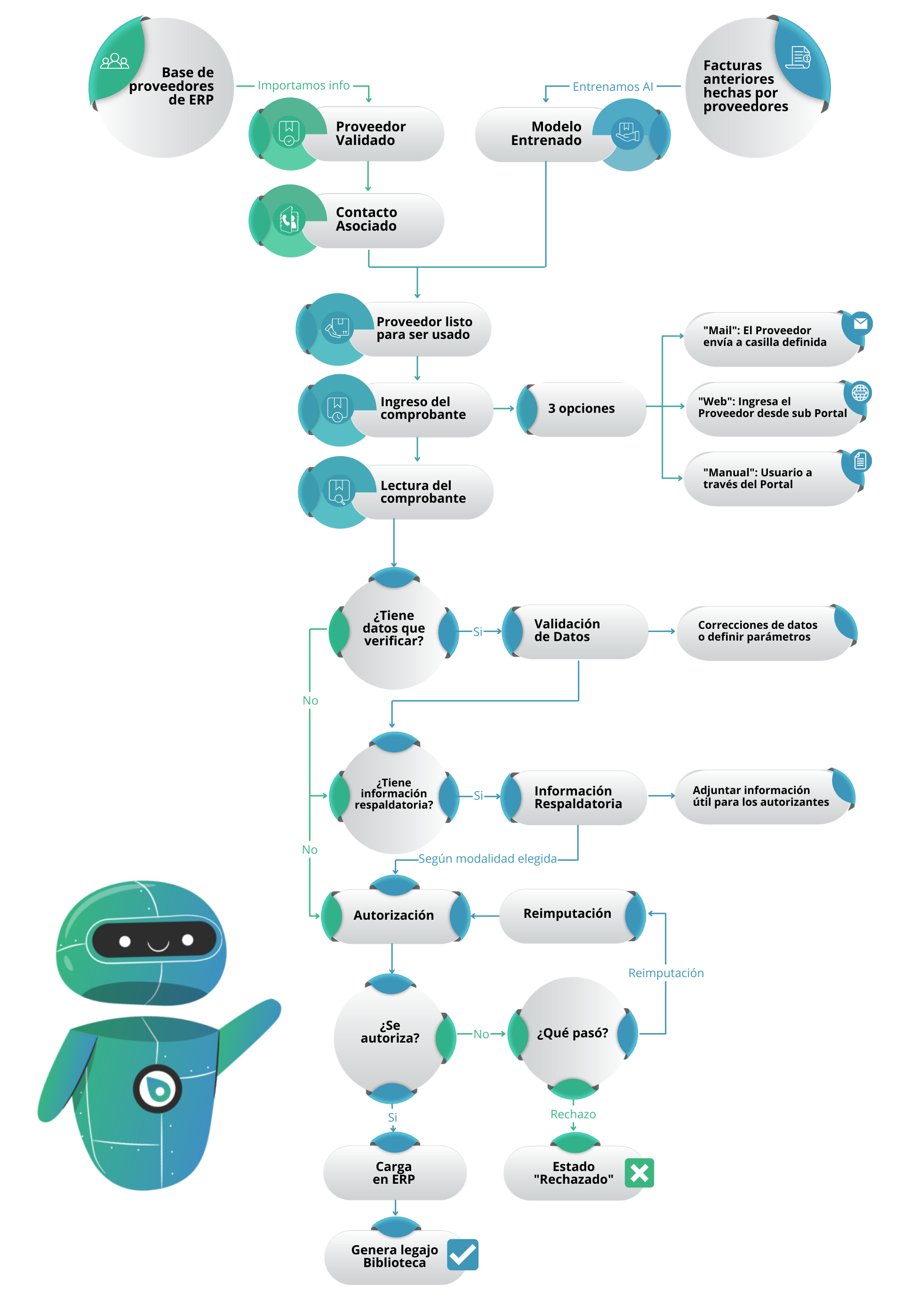
En el caso de que el documento requiera Reimputación se enviará nuevamente a Validación de Datos.

  • Una vez validado los datos pasará directamente a la fase de Autorización. Donde, una vez más, pasará por los autorizantes.
  • Si lo rechazan queda finalmente como estado rechazado.
  • Si lo aceptan se carga en el ERP.

¿Dónde se hace el seguimiento de los autorizantes?

Desde el Centro de Aprobaciones
Ingreso Comprobantes
ED Estado de comprobantes

¿Cómo visualizar el estado de comprobantes?

Para visualizar el Estado de Comprobantes, debe dirigirse a la pestaña «Parámetros». Allí, acceda al Menú y seleccione el submenú «Facturación» haciendo clic en él. Al hacerlo, se mostrará una lista de opciones, donde deberá elegir «Auditoría» haciendo clic en ella.

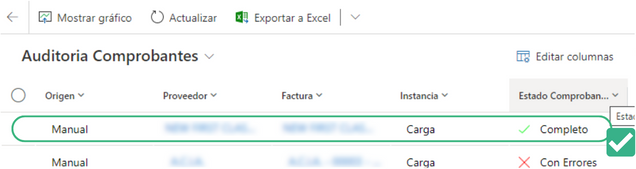
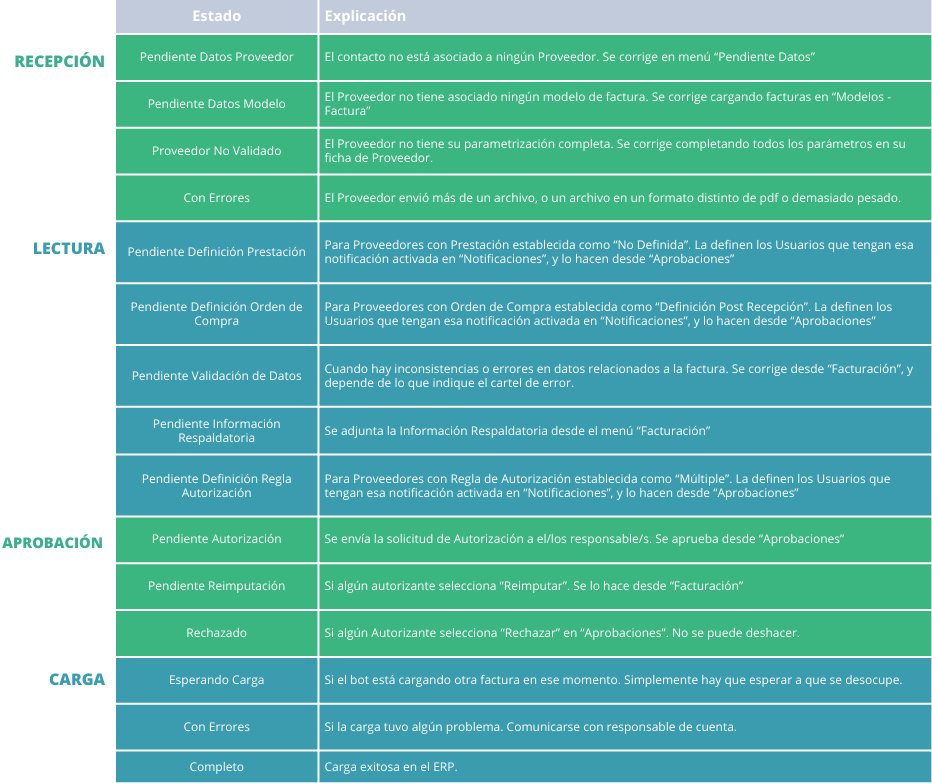
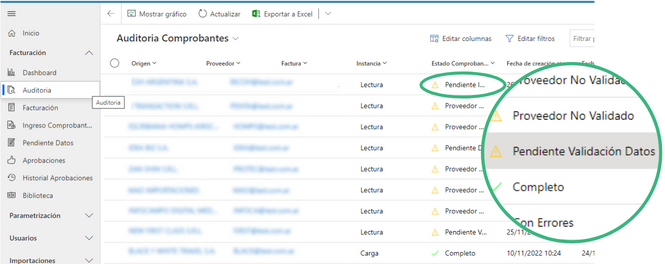
De esta manera, accederá a la vista «Auditoría Comprobantes» donde habrá una tabla en la que en la columna «Estado Comprobante» podrá verificar el estado del comprobante según su etapa: «Recepción», «Lectura», «Aprobación» y «Carga».

En la etapa de «Recepción» el estado puede ser: «Pendiente Datos Proveedor», «Pendiente Datos Modelo», «Proveedor No Validado» o «Con Errores».

En la etapa de «Lectura« el estado puede ser: «Pendiente Definición Prestación», «Pendiente Definición Orden de Compra», «Pendiente Validación de Datos», «Pendiente Información Respaldatoria» o «Pendiente Definición Regla Autorización».

En la etapa de «Aprobación» el estado puede ser: «Pendiente Autorización», «Pendiente Reimputación», o «Rechazado».

En la etapa de «Carga» el estado puede ser: «Esperando Carga», «Con Errores» o «Completo.

¿Cuál es la explicación de cada estado de comprobantes en “Auditoría Comprobantes”?

Auto Onboarding

Siguiente
IC Ingresar comprobante (Nota de Crédito y Débito)

¿Cómo hacerlo?

Para ingresar una comprobante de forma manual, debe dirigirse a la pestaña «Parámetros proveedores». Allí, acceda al Menú y seleccione el submenú «Facturación» haciendo clic en él. Al hacerlo, se mostrará una lista de opciones, donde deberá elegir «Ingreso Comprobantes» haciendo clic en ella.

Actualización: Para cargar un nuevo comprobante se agregó el campo «Tipo Comprobante», que por defecto va a venir seleccionado en Factura.

De esta manera, accederá a la «Vista Ingreso Comprobantes». En la barra superior, haga clic en «+ Nuevo». En la vista de «Nuevo Ingreso Comprobantes» habrán cuatro campos: «Proveedor», «Contacto», ”Tipo Comprobante”, y «Archivo adjunto» que se habilitará según los campos anteriores.

En el campo «Proveedor» haga clic en la celda la derecha de dicho campo y elija el proveedor.

En el campo «Contacto» haga clic en la celda la derecha de dicho campo y elija el contacto.

Al seleccionar el Proveedor, si estaba parametrizado con “Orden de Compra”“Requiere – Pre Recepción” y el Tipo Comprobante es Factura, se pedirá obligatoriamente que se cargue el dato (como funcionaba hasta antes de esta actualización). Mientras que, si se selecciona Nota de Crédito o Nota de Débito, no será necesario cargar la Orden de Compra.

Si el “Tipo Comprobante” es Nota de Crédito o Nota de Débito, aparecerá la pestaña Comprobantes Asociados, en la cual se podrán cargar datos una vez guardado el registro.

Importante: Recomendamos cargar los datos de Comprobantes Asociados previo a la carga del archivo adjunto, ya que este último paso es el que dispara todo el proceso.

    • Motivo Emisión (Opcional)
    • Comprobantes Asociados:

      Se pueden cargar uno o varios comprobantes asociados a la Nota de Crédito o Nota de Débito. Al seleccionar Crear, se debe cargar cada comprobante asociado. La lista estará filtrada únicamente por las Facturas de ese Proveedor, y con estado Carga Completa en IDB Glider. Es decir, que si el comprobante asociado fue cargado por fuera de IDB Glider en el ERP, no se podrá seleccionar desde este listado (se podrá cargar sin imputar, y luego imputarlo desde el ERP).

Luego, se puede eliminar el comprobante asociado si fue mal imputado.

Para el caso de envío de comprobantes vía mail, si el proveedor tiene parametrizado que “Requiere Orden de Compra” y quiere cargar una Nota de Crédito o Nota de Débito, únicamente podrá procesarla desde el portal IDB Glider (logueándose con sus credenciales).

Finalmente en la barra superior seleccione la opción «Guardar y cerrar».

Es importante destacar que podría aparecer el proveedor como no validado. En ese caso se puede adjuntar la factura pero la misma no avanzará hasta que sea validado.

Hasta que el Proveedor tenga un contacto real cargado, InDataBiz cargará un contacto genérico por Proveedor para poder usar esta función.

Auditoria y Facturación

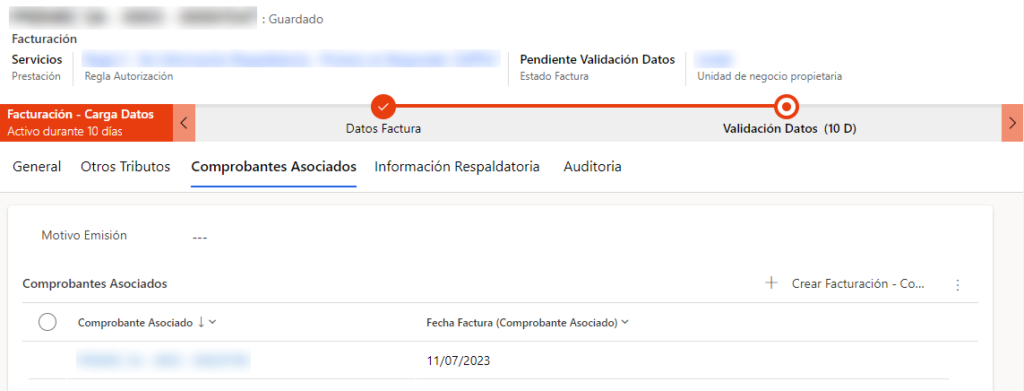
  1. Cuando se verifica que el comprobante cargado es una Nota de Crédito o Nota de Débito, en el registro de “Facturación” aparecerá la pestaña “Comprobantes Asociados”.
  2. Si al momento del Ingreso del Comprobante (sea Web o Manual) se cargaron datos en Motivo Emisión o Comprobantes Asociados, y la regla de autorización es automática (Lista Blanca, Autorización Automática o Definición por Rango), se frenará el proceso en “Validación Datos” para la revisión manual. En cambio, si se va a enviar una autorización a uno o varios aprobadores, no se detendrá el proceso en “Validación Datos”, y cuando llegue la aprobación se podrá Reimputar en caso que el Motivo Emisión o Comprobantes Asociados no sean los correctos.

Auto Onboarding

Siguiente
RD Rendición de Gastos: nueva forma de cargar comprobantes

Sirve principalmente para cargar facturas en un formato que no sea pdf, ya que en cualquier otro (png, factura escaneada, etc) se dificulta la lectura precisa de la misma.

También funciona para la rendición de tickets, de combustible, biatícos, gastos de tarjeta de crédito, etc, a través de Excel en caso de realizar cargas masivas o cargas puntuales sin necesidad de usar Excel.

Básicamente todo lo que no se pueda leer por inteligencia artificial, todo archivo que no tenga el formato digital pdf, deberá ser cargado a través de Rendición de Gastos.

En el Menú «Rendición Gastos» se van a encontrar los submenús «Ingreso Rendición» y «Rendición Gasto».

Lo único que el usuario podrá crear se realizará en «Ingreso Rendición»; y en «Rendición Gasto» no se creará de manera manual sino que se verá plasmado automáticamente, según lo indicado en «Ingreso Rendición», teniendo la posibilidad de editar lo que se encuentre en «Rendición Gasto».

Paso a paso:

1. Submenú «Ingreso de Rendición»

2. +Nuevo
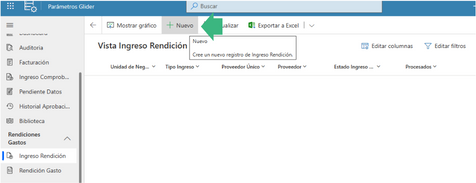
3. Elegir Unidad de Negocio: En el caso de ser una Compañía multiempresa, aparecerá más de una opción para esta sección.

4. En «Tipo Ingreso» las tres opciones posibles son:

Individual Excel Sistema

Tipo de Ingreso: Individual

Funciona para la carga de ticket, comprobante, etc, de manera manual desde el sistema.

Cómo completar las secciones:

  • Proveedor Único: de manera predeterminada aparecerá «Si»
  • Proveedor: se deberá elegir el proveedor del cual se cargará el comprobante.

Se procede a Guardar

En «Datos Ingreso», representado por el punto naranja en la barra horizontal de «Ingreso Rendición», para avanzar hacer clic en «Fase Siguiente». Luego en «Respaldo», representado por un segundo punto naranja en la barra horizontal de «Ingreso Rendición», cargar el respaldo (archivo adjunto obligatorio que respalda el ingreso de rendición de gastos que se quiera hacer).
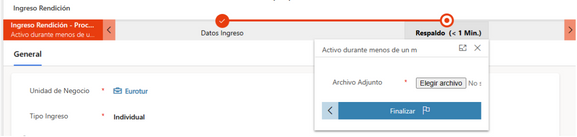
Una vez cargado el archivo se clickea en «Finalizar». No se puede editar una vez que se selecciona «Finalizar»

En la sección «Rendición de Gastos» se crearán tantas rendiciones como se hayan cargado en el sistema.
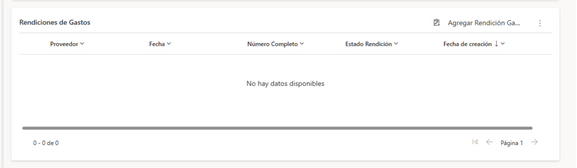
Existen dos maneras de visualizar la rendición de gastos.

La primera a través del submenú «Ingreso Rendición» en la sección de la parte inferior «Rendición de Gastos».

La segunda a través del submenú «Rendición Gasto», donde se podrá tener una vista más global.

Características del Tipo Ingreso «Individual»:

Lo que el sistema hacer es crear el registro de rendición de gastos por completar. El único dato que figurará es el del proveedor indicado anteriormente.

Entonces, todos los datos relacionados al comprobante deberán ser cargados por el usuario de manera manual.

En la sección «Rendición Gasto – Detalle» se deberá cargar las líneas del ticket o del comprobante que corresponda.

Los únicos datos que solicita el sistema son:

  • Descripción de línea
  • El impuesto que corresponde a la línea
  • Subtotal de la línea
Una vez que se cargaron todos los datos, para finalizar el proceso, se deberá hacer clic en «Validación Datos» representado por un punto naranja en la barra horizontal de «Rendición Gasto – Proceso» y luego en el botón «Finalizar».
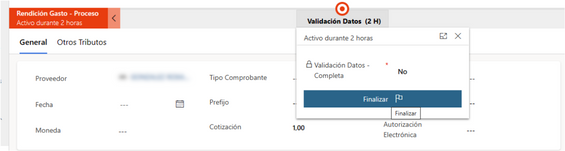
Pero antes revisar si la validación de datos está completa. En el caso de no ser así, en la barra superior al lado de «Guardar y cerrar» se encontrará habilitada la función «Validar Datos». Funciona de la misma manera que el proceso de una factura convencional.

Al estar validados los datos, después de clickear en «Finalizar», la factura avanzará automáticamente sin necesidad de que el usuario tenga que revisarlo. En caso de que la factura no avance se deberá a un error. El sistema lo indicará en la sección «Validación Datos Errores»

La función «Visualizar Archivo» sirve para que, en el caso que se haya cargado un archivo de respaldo, se visualice, verifique, compare o lo que necesite el usuario.

Al finalizar el proceso de validación, el sistema lo integrará al resto del proceso como si fuera un ingreso de comprobante convencional. Se creará un nuevo registro de auditoría, los datos de la factura serán cargados y comenzará a recorrer el circuito de una factura convencional.

Tipo de Ingreso: Excel

Funciona para la carga masiva de facturas, tickets, comprobantes, etc, a través de una planilla de Excel.

Cómo completar las secciones:

  • Proveedor Único: se deberá indicar «Si o «No».
  • Proveedor: se indicará directamente en el Excel en el caso de que la respuesta sea «No».

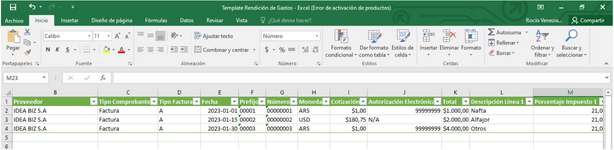
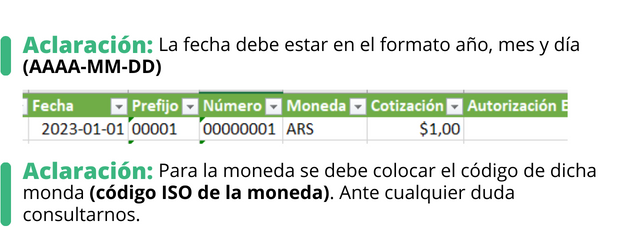
La plantilla de Excel que se deberá utilizar es una predeterminada por el sistema. Es necesario que sea esta y no otra porque el sistema solo podrá leer correctamente la indicada por el Excel predeterminado.

Dicha plantilla se encontrará en el menú «Importaciones», submenúi «Plantillas» y haciendo clic en «Rendición Gastos» debajo de «Límites de Autorización».


Para editar la plantilla se deberá descargar primero y hacer clic en «Habilitar Edición».

Una vez descargada se podrá observar lo siguiente:

  • Campos por completar respecto a un factura cualquiera.
  • Datos ficticios a modo de ejemplo.
  • Datos de IDEA BIZ ya cargados.

En el Excel se podrán visualizar tres campos equivalente a tres líneas de Rendición de Gastos.

En el caso de elegir «Individual » como tipo de ingreso, cuando se carga de manera manual, la cantidad de líneas equivale a cada carga que haga el usuario. En el Excel, como ya se mencionó, se dispondrá de tres líneas:
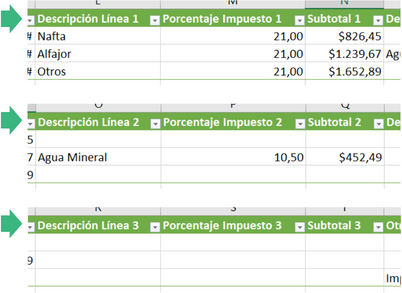
Esto sirve para agrupar todo lo que corresponda al mismo porcentaje de impuesto en una sola línea. En caso de tener solo un porcentaje de impuesto, pero se requiera diferenciar por la descripción de línea, se podrá hacer, pero el máximo es hasta tres.

Lo mismo sucede para la carga de «Otro Tributo». Una vez cargado todos los datos, se procederá a guardar para luego, en el submenú «Ingreso Rendición», en «Datos Ingreso», representado por el punto naranja en la barra horizontal de «Ingreso Rendición», se hará clic en «Fase Siguiente».

Finalmente en «Respaldo», representado por un segundo punto naranja en la barra horizontal, se adjuntará el archivo de Excel. Una vez cargado el archivo se clickea en «Finalizar». Comenzarán a procesarse el Excel, podrá demorar algunos minutos.

Nuevamente, si todos los datos cargados en el archivo adjunto son correctos, la factura avanzará automáticamente sin necesidad de que el usuario tenga que revisarlo.

En caso de que la factura no avance se deberá a un error. El sistema lo indicará en la sección «Validación Datos Errores». Se podrá ingresar y corregir lo que esta sección indique así la factura sigue el circuito.

Tipo de Ingreso: Sistema

Próxima función que permitirá vincular nuestro sistema con el del cliente.

Para habilitar esta función se debe pasar por un proceso de homologación que se implementará pronto.

En caso de interés comunicarse con el equipo.

Órdenes de Pago
ÓD Órdenes de Pago

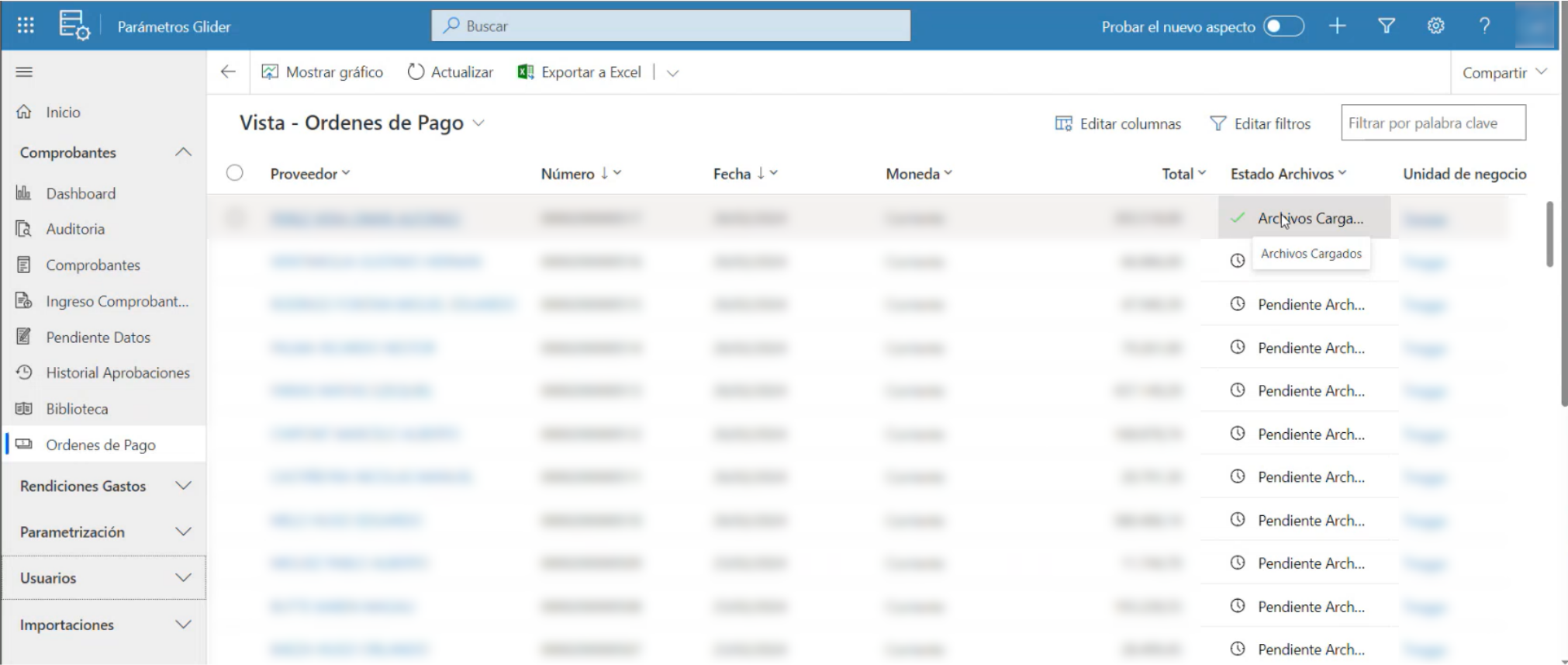
Nuevo Submenú "Órdenes de pago"

En este menú se puede visualizar:

  • Órdenes de pago de cada proveedor
  • Número del orden de pago
  • Fecha
  • Moneda (en el caso de ser extranjera aparecerá la cotización)
  • Total
  • Estado de archivo (archivos cargados o pendiente archivos)
  • Unidad de negocio o proveedor

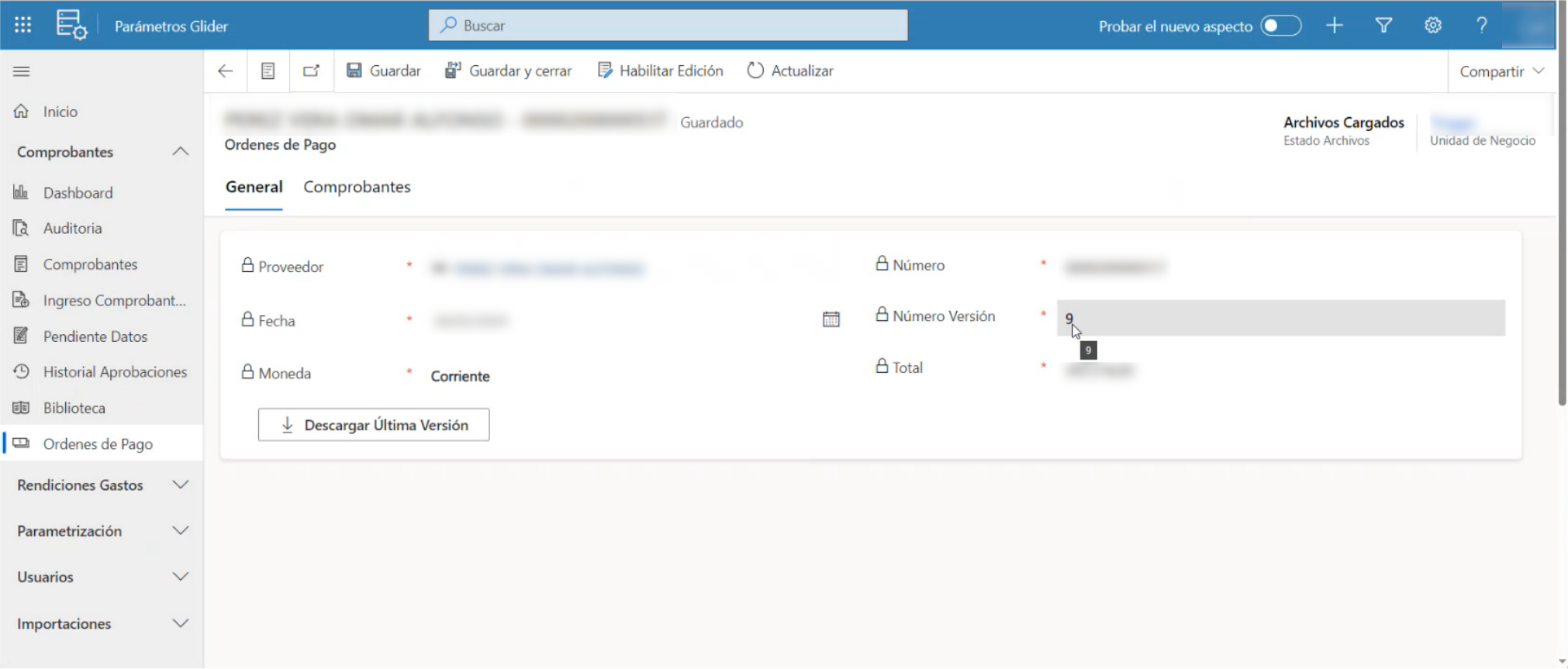
Al ingresar a una línea, si la misma ya tiene un archivo cargado, tendrá asignado un número de versión (número que indica la cantidad de veces que se le revisó esa orden de pago) y se podrá descargar la última versión.

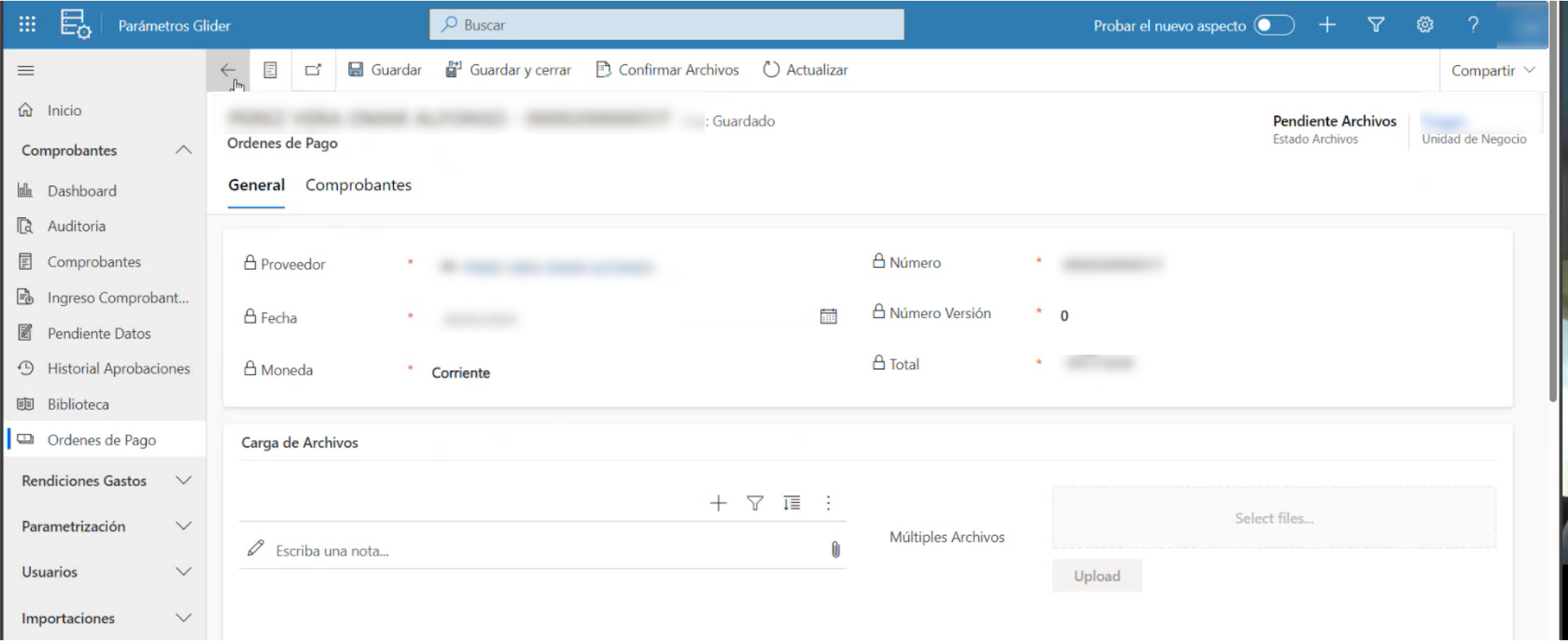
Si alguno tiene estado «Pendiente Archivo», se podrá cargar el archivo requerido. Este proceso a su vez se haría automáticamente por la conexión.

Una vez que los archivos se encuentren cargados se deberá cliquear “Upload”.

Para finalizar, cliquear botón «Confirmar Archivos» que se encuentre en el margen superior de la vista, quedando así en estado «Archivos Cargados»

¿Cómo actualizar la Orden de Pago?

Una vez creada la Orden de Pago, si se requiere actualizarla (ya sea para sumar un nuevo comprobante o porque, por ejemplo, se requiere subir el comprobante de la transferencia), el respectivo proveedor genera automáticamente la orden de pago con su archivo con las retenciones (el sistema lo lee y lo importa, de manera automática).

Ahora, en el caso en el que un usuario realice la trasferencia, si quiere cargar el comprobante de transferencia, se deberá cliquear en botón “Habilitar Edición”, habilitándose nuevamente el campo inferior para la carga del comprobante de la transferencia, luego cliquear en «Actualizar Archivos».

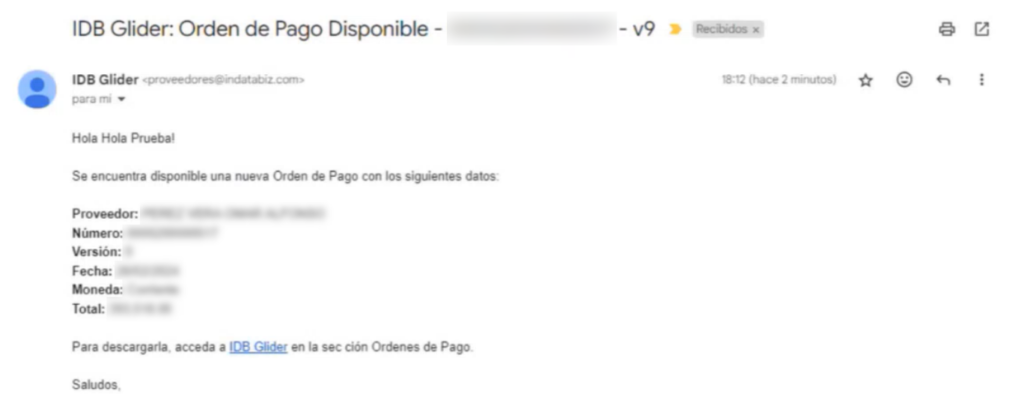
Con respecto al proveedor, el recibirá un mail como el que se muestra abajo, cada vez que se actualice la versión.

Pestaña "Comprobantes"

En la orden de compra, en la pestaña “Comprobantes” se podrá visualizar cada una de las facturas que están vinculadas a la orden de pago, permitiendo exportar el detalle. Esta pestaña presenta, en otro formato, lo que incluye la orden de pago.

Aclaración:

Actualmente, en la carga de archivos, pueden ser hasta cincuenta y cualquier formato.

Roles de Usuario
FR Funciones Roles de Usuario

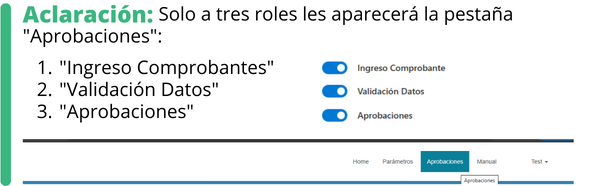
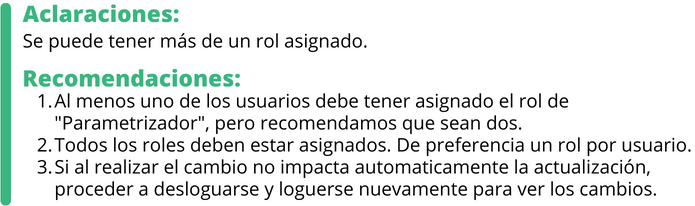
Aclaración: Todos los usuarios deberán tener al menos un rol activado, y debe existir al menos un usuario con cada rol.

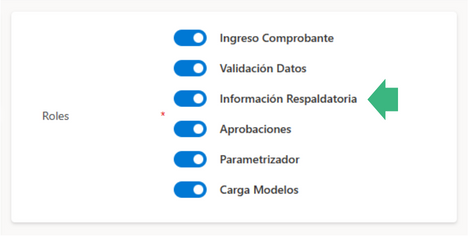
Ingreso Comprobante Validación Datos Información Respaldatoria Aprobaciones Parametrizador Carga de Modelos

Funciones de Ingreso Comprobante

  • Ingresar comprobantes, facturas notas de crédito, notas de débito, etc.
  • Acceso al submenú «Ingreso Comprobantes» para cargar un nuevo comprobante.
  • Acceso al submenú «Ingreso Rendición» solo para cargar comprobantes, no para editarlos.
  • Acceso al submenú «Contactos» para crear contactos al realizar el ingreso.

Funciones de Validación Datos

  • Editar y validar los datos de las facturas o comprobantes ya ingresados al sistema. No puede ingresar comprobantes.
  • Acceso a la edición del comprobante cuando el reconocimiento autómatico presente algún tipo de error o por algún requerimiento de parametrización particular.

Funciones de Información Respaldatoria

  • Editar y validar los datos de las facturas o comprobantes ya ingresados al sistema. No puede ingresar comprobantes.
  • Editar las facturas en curso al agregarles información respaldatoria.
  • Puede solo visualizar, no editar los submenús:
    • «Contactos»
    • «Proveedores»
    • «Reglas de Autorización»

Funciones de Aprobaciones

  • Aprobar los comprobantes.
  • Reeimputar las facturas.

Funciones de Parametrizador

  • Parametrizar a los proveedores.
  • Asignar roles a las demás personas de la unidad de negocio, como ya se dijo anteriormente. Siendo el úncio rol con esta función.
  • Acceso a la edición de todo lo previo a cargar la factura, como ser:
    • Cargar los datos que requiera
    • Prestaciones
    • Reglas de autorización
    • Crear grupo de información respaldatoria
  Y todo aquello que se encuentre en el menú de «Parametrización»

Funciones de Carga de Modelos

  • Acceso a los submenús «Modelo – Factura» y «Modelo – Carga» dentro del menú «Importaciones»
  • Cargar modelos anteriores y mandarlos a clasificar.
  • Puede solo visualizar, no editar el submenú «Proveedores», para tener en consideración los datos de los mismos.
NS Nuevo submenú: Usuarios

Gestión de usuarios

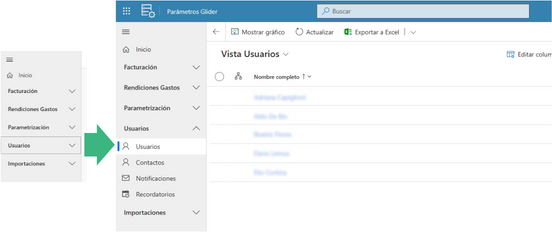
En la pestaña «Parámetros», ubicada en el margen superior derecho de la plataforma, se encontrarán los menús en el margen lateral izquierdo.

En el menú «Usuarios» se agregó el submenú «Usuarios», donde aparecerán todas las personas que estén asociadas a la unidad de negocio del cliente.

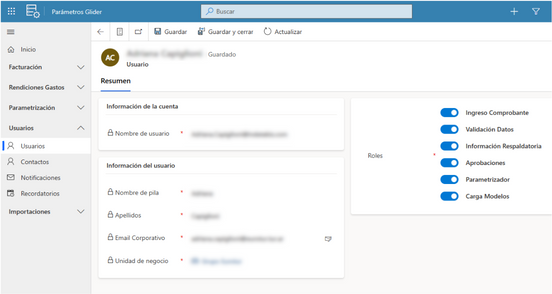
Al hacer clic en algún usuario aparecerá el resumen del mismo.

Asignación de Roles

Con esto, los usuarios que tengan únicamente el rol de «Parametrizador» son los que podrán gestionar al resto de los usuarios.

Los roles «Ingreso Comprobante«, «Validación Datos«, «Información Respaldatoria«, «Aprobaciones» o «Carga Modelos» no tienen acceso a esta función para la asignación de roles.

¿Qué función tiene cada rol?

Funciones Roles de Usuario

Auto Onboarding

Siguiente
Validación de Datos
AM Actualización masiva de Centro de Costo

¿Cómo realizar una actualización masiva de centros de costos?

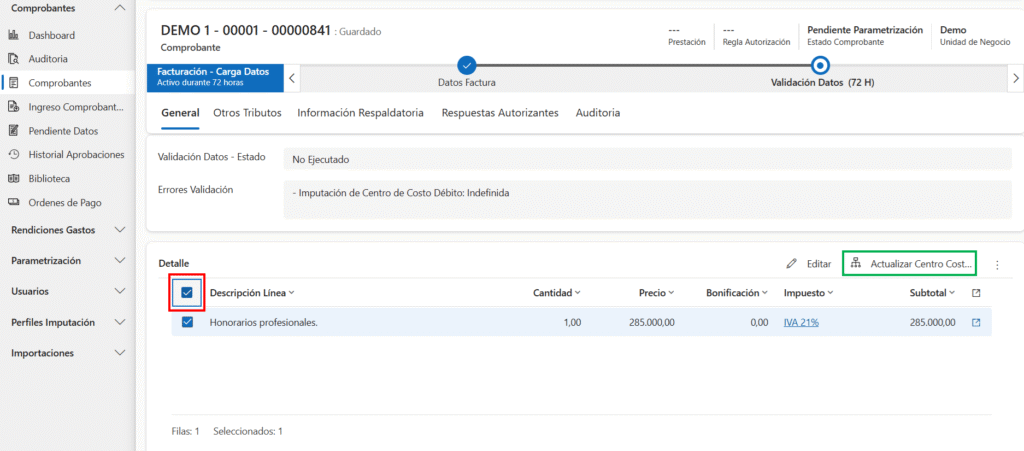
Para actualizar masivamente los centros de costo, debes ingresar a cada Comprobante, seleccionar las líneas a actualizar (para elegir todos se puede tocar el botón marcado en rojo) y tocar «Actualizar Centro Costos» (en verde):

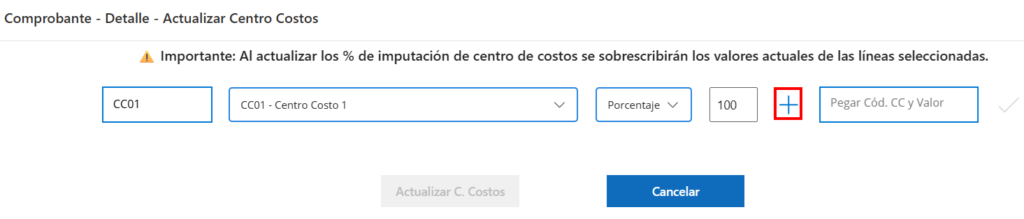
Allí se abre la ventana donde podes buscar los centro de costos, elegirlos del listado y asignarle el porcentaje/importe de imputación que le corresponda. Por cada centro de costo, tocar el botón «+» para agregarlo:

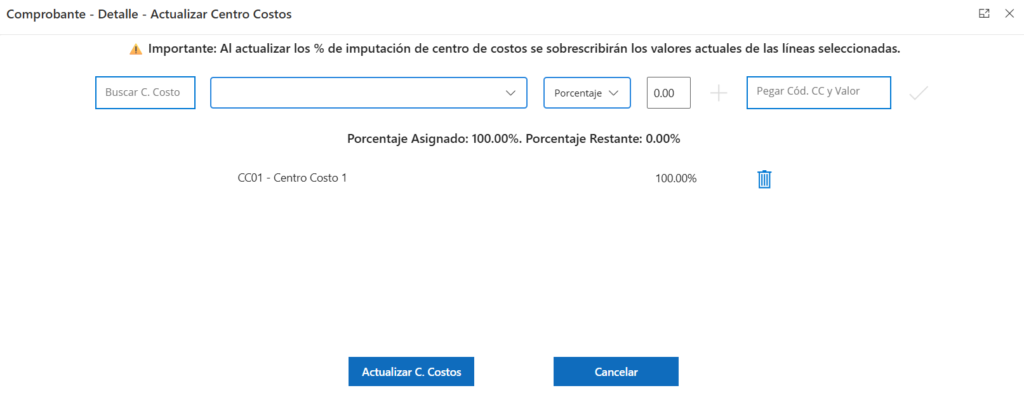
Una vez agregado, se irá mostrando el listado abajo. Cuando se llegue exactamente al 100%, se habilita el botón «Actualizar C. Costos», que actualiza para todas las líneas seleccionadas la imputación marcada 

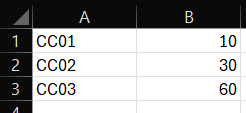
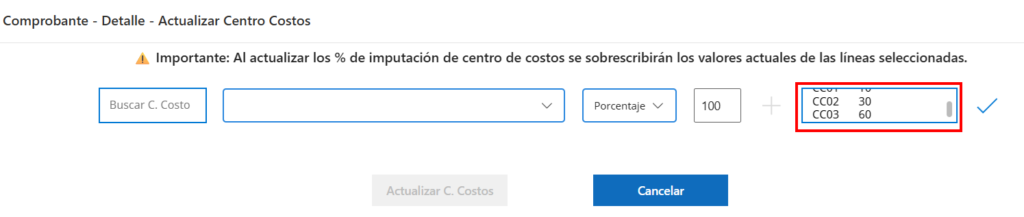
Si deseas cargar masivamente el listado de centros de costo con su respectivo valor, podes hacerlo copiando desde Excel y pegándolo donde indica «Pegar Cód. CC y Valor»:

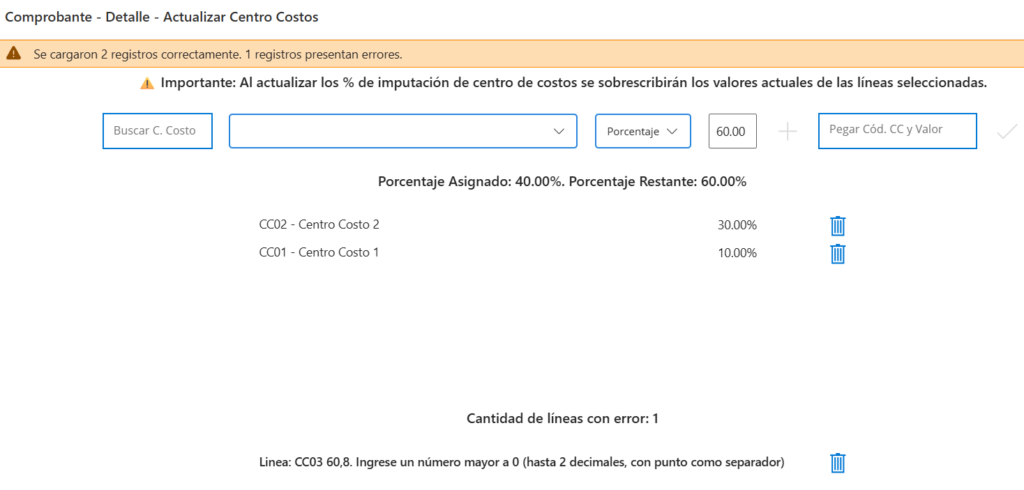
Una vez confirmado, cargará las líneas correctas e indicará abajo el detalle de las líneas con error (si corresponde):

Luego del mensaje de confirmación ya estaría disponible para volver a enviar a «Validar Datos» y que continue el proceso.  

EE Errores en la validación de datos

¿Cómo corregir los errores en la validación de datos?

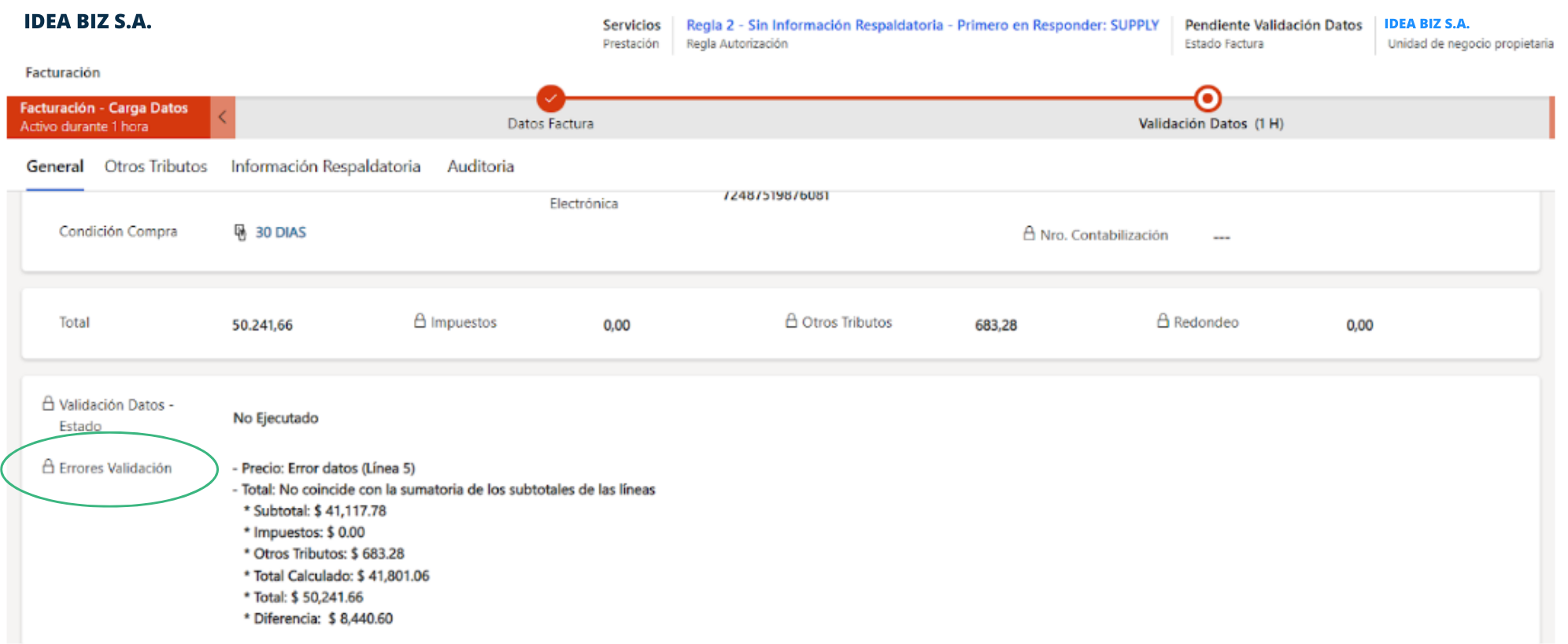
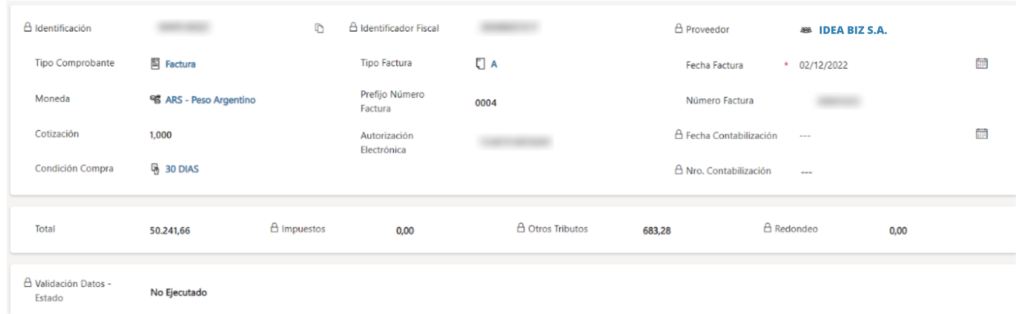
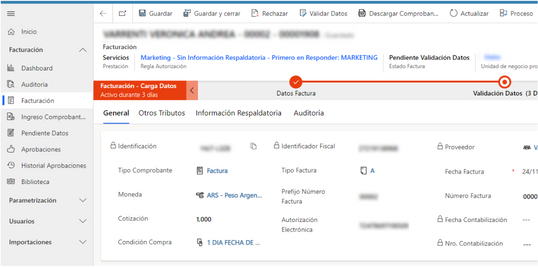
Para corregir los errores en la validación de datos debe ingresar a la vista de facturación de dicha factura. Es importante prestar atención al campo que dice “Errores Validación”, que explica qué error está frenando la factura. En este campo aparecerán diversos carteles de errores, pero siempre las soluciones se efectúan de la misma manera: Debe identificar el error y descargar la factura desde el botón “Descargar Comprobante” para contrastar los datos tomados por el robot versus la factura real.

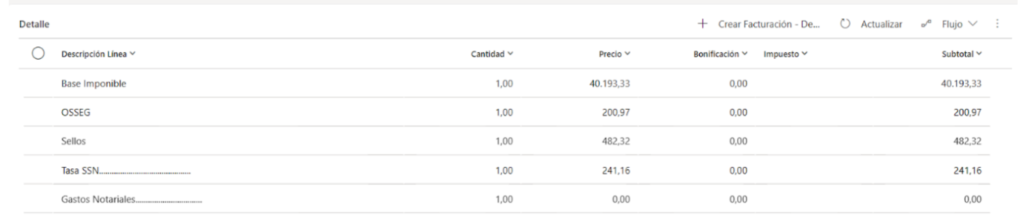
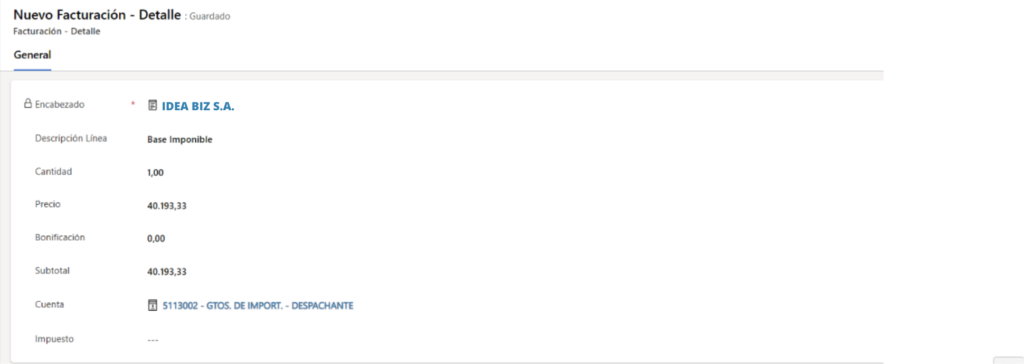
Una vez identificado dónde está el dato mal tomado, puede hacer doble clic en alguna de las filas de la tabla «Detalle» para editar datos de la factura. Las columnas de la tabla detalle son: «Descripción Línea», «Cantidad», «Precio», «Bonificación», «Impuesto» y «Subtotal». En la vista «Nuevo Facturación – Detalle» podrá editar los campos presentes. Ellos son «Descripción Línea», «Cantidad», «Precio», «Bonificación», «Impuesto», «Subtotal», «Cuenta» e «Impuesto». Finalmente al haber corregido los datos de la vista «Nuevo Facturación – Detalle», seleccione la opción «Guardar y cerrar» situada en su barra superior.

Otras soluciones para corregir los errores en la validación de datos es editar el total de la factura o datos como la «Moneda», «Cotización», «CAE», «Orden de Compra», etc. También se puede detallar en la pestaña “Otros Tributos” si lleva algún tributo no identificado en la factura.

Luego de corregir la fuente del error, se debe seleccionar la opción “Validar Datos” situada en la barra superior de la vista «Nuevo Facturación – Detalle». De esta manera debe esperar a que se haga nuevamente todo el chequeo numérico, actualizando la página. Si al finalizar ese chequeo el campo “Validación Datos – Estado” figura “Completo” (durante el chequeo está “Procesando”), se puede avanzar a la siguiente etapa. Si está “Con Errores”, aparecerá el nuevo cartel de error y se debe continuar con la Validación.

VD Validación de Datos de una factura

¿Cómo ingresar a la validación de datos de una factura?

Para ingresar a la validación de datos, si se presenta algún tipo de problema con los datos, existen dos maneras de hacerlo:

Primera opción

Dirigirse a la pestaña «Parámetros». Acceder al Menú y seleccionar la opción «Facturación» haciendo clic en él. Al hacerlo, se mostrarán una lista de opciones, donde deberá elegir «Auditoría» haciendo clic en ella.

De esta manera, accederá a la vista «Auditoría Comprobantes» donde habrá una tabla en la que en la columna «Estado Comprobante» podrá verificar el estado del comprobante según su etapa: «Recepción», «Lectura», «Aprobación» y «Carga».

Si en la columna «Estado Comprobante» figura para su respectivo proveedor «Pendiente Validación Datos» debe hacer doble clic en la fila en cuestión.

Luego en «Nuevo Auditoría Comprobantes» hacer Clic en el link al lado del campo «Factura». De esta manera llegará la vista de facturación de esa factura en específico.

Segunda opción

Dirigirse a la pestaña «Parámetros», acceder al Menú y seleccionar el submenú «Facturación» haciendo clic en él. Al hacerlo, se mostrarán una lista de opciones, donde deberá elegir «Facturación» haciendo clic en ella.

De esta manera, accederá a la «Vista Facturación» donde habrá una tabla en la que en la columna «Estado Comprobante» podrá verificar el estado del comprobante según su etapa: «Recepción», «Lectura», «Aprobación» y «Carga».

Si en la columna «Estado Comprobante» figura para su respectivo proveedor «Pendiente Validación Datos» debe hacer doble clic en la fila en cuestión. De esta manera llegará a la vista de facturación de esa factura en específico.

Auto Onboarding

Siguiente
Generales
G ¿Qué es el nuevo Centro de Aprobaciones?

Es la nueva aplicación web donde vas a recibir, revisar y responder las aprobaciones (facturas, órdenes de compra, prestaciones, tesorería, etc.) que antes manejabas desde la Canvas App embebida en el portal.

Se construyó de cero para resolver los problemas de la versión anterior:

  • Fallaba la sesión cuando el navegador bloqueaba cookies de terceros.
  • No funcionaba bien en celular (especialmente para PDFs en Android).
  • No permitía aprobar varios comprobantes a la vez.
  • No tenía filtros ni ordenamiento serios sobre la lista.
G ¿Necesito instalar algo?

No. Se accede desde cualquier navegador moderno (Chrome, Edge, Safari, Firefox), tanto desde computadora como desde celular.

Si querés tenerlo a un toque de distancia en el celular, también podés instalarlo como app (PWA) — ver la sección "App móvil".

G ¿Cómo me logueo?

Con tu usuario corporativo de Microsoft (la cuenta @indatabiz.com o la del cliente correspondiente). Al entrar te va a abrir una ventana emergente de Microsoft para autenticarte. Si ya estás logueado a Microsoft 365 en el navegador, te entra sin pedirte contraseña.

⚠️ Si no se abre la ventana de login: tu navegador bloqueó la ventana emergente. Habilitá pop-ups para idbglider.indatabiz.com y volvé a intentar.
Pantalla principal — Lista de aprobaciones
L ¿Qué veo en la lista?

Una tabla con todas tus aprobaciones pendientes. Cada fila muestra: Código de proveedor, Proveedor, Tipo (FC A, FC B, etc.), Prefijo, Número, Moneda, Importe, Empresa, Etiqueta (módulo: Prestación / Tesorería / Orden de Compra…) y Fecha.

En celular se muestra como tarjetas compactas en vez de tabla, con la información más importante visible.

L ¿Cómo busco una aprobación?

Tenés un buscador global arriba de la lista que busca en todos los campos a la vez (proveedor, código, número, monto, empresa, etc.). Escribí cualquier dato y se filtra al instante.

L ¿Puedo filtrar por columna?

Sí. Cada encabezado de columna tiene una flechita . Al hacer clic se abre un menú con:

  • Ordenar (A→Z o Z→A en texto; Menor→Mayor en números).
  • Filtrar por… con operadores según el tipo de dato:
    Texto: Es igual a, Contiene, No contiene, Empieza por, Termina con, Contiene/No contiene datos.
    Numérico (Importe): Es igual a, Mayor que, Mayor o igual, Menor que, Menor o igual, etc.
  • Limpiar para sacar el filtro/orden.
💡 Los filtros se conservan cuando entrás al detalle de una aprobación y volvés. Solo se resetean si recargás la página o cerrás sesión.
L ¿Cómo se actualiza la lista?
  • Automáticamente cada 60 segundos. Vas a ver un círculo de countdown al lado del botón Actualizar.
  • Manualmente con el botón Actualizar (icono de flechas circulares).

Cuando respondés una aprobación, desaparece de la lista en el próximo refresh porque ya no está pendiente para vos.

Selección y respuesta masiva
M ¿Puedo responder varias aprobaciones a la vez?

Sí. Es una de las novedades principales. Tildá las que quieras responder con el checkbox de cada fila, o usá el checkbox del encabezado para seleccionar todas las visibles. Cuando hay al menos una seleccionada, aparece abajo la barra "Responder Seleccionadas".

M ¿Cuántas puedo responder de una?

Hasta 50 por vez. Si seleccionás más, el modal te bloquea con un aviso. El límite existe porque cada aprobación se procesa de a una para no saturar el flujo de Power Automate, y batches más grandes serían lentos.

M ¿Qué pasa si las aprobaciones seleccionadas son distintas entre sí?

El sistema valida que todas las aprobaciones seleccionadas tengan las mismas opciones de respuesta. Por ejemplo, si una acepta "Aprobar / Rechazar / Reimputar" y otra acepta "Aprobar / Devolver", no te deja avanzar y muestra un mensaje claro. Tenés que ajustar la selección.

M ¿Qué muestra el resumen antes de confirmar?

Una tabla agrupada por Proveedor + Tipo de Comprobante + Moneda con la suma de los importes. Al pie ves el Total general por moneda (separado: pesos por un lado, dólares por otro). Nunca se suman monedas distintas en un mismo total.

M ¿Y si tengo selecciones que después filtré?

Solo se responden las que están efectivamente visibles después de los filtros. Las que quedaron ocultas por filtros se mantienen tildadas pero NO se incluyen en la respuesta masiva. El contador "Seleccionadas / Pendientes" refleja exactamente lo que se va a responder.

Detalle de una aprobación
D ¿Cómo entro al detalle y qué veo?

Hacé clic en cualquier fila de la lista (excepto sobre el checkbox). Vas a ver un layout en dos columnas (en celular se apila):

  • Columna izquierda: el HTML completo del comprobante, igual al que enviaba el flujo de Power Automate.
  • Columna derecha: lista de adjuntos + formulario de respuesta.

El botón "Volver a aprobaciones" te lleva de vuelta a la lista con los mismos filtros, búsqueda y selecciones que tenías.

Adjuntos
A ¿Cómo veo un adjunto?

Cada adjunto tiene dos íconos a la derecha:

  • Ojo 👁 → abre el archivo en una ventana modal sobre la pantalla.
  • Flecha hacia abajo ⬇ → descarga el archivo al dispositivo.
A ¿Qué formatos puedo previsualizar?
  • PDF: se renderiza con visor propio (no el del navegador). Esto soluciona el problema histórico de Android Chrome, que no podía mostrar PDFs inline en el sistema anterior.
  • Imágenes (PNG, JPG): se muestran directamente.
  • Excel, Word y otros: no se previsualizan, pero podés descargarlos.
A ¿Cómo navego entre varios adjuntos?

Cuando abrís el modal de vista previa y la aprobación tiene varios archivos, te aparecen flechas ◀ ▶ a los costados y un contador "1 de 5". También funcionan las teclas ← → del teclado.

A ¿Qué es "Visualizar todos"?

Es un botón al lado del título "Adjuntos". Cuando lo apretás, el sistema combina todos los PDFs e imágenes del comprobante en un único PDF que se muestra en una sola pantalla. Es útil para revisar todo de corrido sin abrir y cerrar archivos uno por uno.

Los archivos que no se pueden unir (Excel, Word, etc.) aparecen listados con la leyenda "Sin previsualización". El PDF unificado se puede descargar desde el botón "Descargar" del modal.

A ¿En qué orden aparecen los adjuntos?

Por nombre de archivo con orden natural01-, 02-, 10- se ordenan correctamente. Si necesitás un orden específico, podés prefijar los nombres en el flujo de Power Automate.

Responder una aprobación
R ¿Cómo respondo una aprobación individual?

En la columna derecha del detalle:

  1. Elegí la respuesta del dropdown (las opciones dependen del flujo: Aprobar / Rechazar / Reimputar / Devolver / etc.).
  2. Si elegiste Reimputar, aparecen los combos de imputación (ver sección "Reimputar").
  3. (Opcional) Agregá un comentario.
  4. Apretá Enviar Respuesta.

Si la respuesta se envía OK te vuelve a la lista con una notificación verde. Si falla, te muestra un aviso rojo con el mensaje de error.

Reimputar
R ¿Cuándo aparece la opción "Reimputar"?

Solo si el flujo lo habilita para esa aprobación en particular. Cuando seleccionás "Reimputar" en el dropdown, debajo aparece un panel adicional con los combos de imputación.

R ¿Qué combos veo al reimputar?

Depende de tu perfil de imputación asignado para la empresa de la aprobación y del tipo de comprobante. Cada combo (Centro Costo, Cuenta, Artículo o Concepto) se muestra solo si tu perfil lo habilita. Cada combo es buscable: tipeá parte del código o descripción y se filtra. El formato siempre es código - descripción.

R ¿Se puede reimputar en respuesta masiva?

Sí, con algunas condiciones:

  • Si todas son de la misma empresa y mismo tipo → podés imputar Centro Costo + Cuenta + Artículo/Concepto completo.
  • Si son de la misma empresa pero distinto tipo → solo podés imputar Centro Costo.
  • Si son de empresas distintas → no se puede reimputar en masivo (cada empresa tiene su propio plan de cuentas).
R No me aparece el panel de reimputar, ¿qué chequeo?
  • Que tengas un perfil de imputación asignado para la empresa de la aprobación.
  • Que la aprobación tenga la empresa correctamente cargada.

Si ninguna de las dos aplica, contactá al equipo de soporte.

Notificaciones por mail
N ¿Cómo configuro mis notificaciones?

En la pantalla principal hay un ícono de campana 🔔 al lado del botón Actualizar. Apretá ahí y se abre un modal con tres modos:

  • Inmediata: te llega un mail apenas hay una aprobación nueva.
  • Intervalo fijo (cada X minutos/horas): un resumen periódico.
  • Horarios programados: elegís uno o más horarios fijos del día (ej. 9:00, 13:00, 18:00) y a esa hora te llega el resumen.

Cada usuario configura sus propias preferencias, no afecta a nadie más.

Instalar como app en celular (PWA)
📱 ¿Cómo lo instalo en Android?
  1. Abrí https://idbglider.indatabiz.com en Chrome.
  2. Te debería aparecer un banner abajo ofreciendo "Instalar app". Si no, abrí el menú (3 puntos) → Instalar aplicación.
  3. Confirmá y queda el ícono en la pantalla de inicio.
📱 ¿Cómo lo instalo en iPhone?
  1. Abrí la URL en Safari (no funciona desde Chrome iOS para esto).
  2. Tocá el botón de Compartir (cuadrado con flecha hacia arriba).
  3. Bajá hasta "Añadir a pantalla de inicio".
  4. Confirmá.
ℹ️ Se abre en pantalla completa sin barra de navegador. Es exactamente la misma app — los datos son los mismos.
Sesión, seguridad y soporte
S ¿Cuánto dura la sesión?

Mientras tengas la pestaña abierta. La sesión no persiste entre pestañas ni navegadores. Si cerrás la pestaña, te tenés que loguear de nuevo.

En la práctica, el segundo login es transparente si seguís logueado en Microsoft 365 — no te pide contraseña otra vez.

S ¿Cómo cierro sesión?

Botón "Cerrar sesión" en el encabezado (icono o texto según el ancho de pantalla). Cierra la sesión local y te lleva a la pantalla de login.

S ¿A quién contacto si algo no funciona?

Avisá al equipo de soporte interno con:

  • Tu usuario.
  • La hora aproximada.
  • Captura de pantalla del error (si aplica).
  • Qué estabas intentando hacer.
Diferencias con la app anterior
¿Qué cambió respecto al sistema anterior?
Antes (Canvas App)Ahora (Glider Approvals)
Solo se podía aprobar una por unaHasta 50 a la vez con resumen agrupado por proveedor/moneda
Sin filtros por columnaFiltros tipados por columna + búsqueda global
Sin ordenamiento por columnaSort A↔Z / numérico ascendente/descendente
Sin orden controlable de adjuntosAdjuntos ordenados por nombre (natural sort)
PDF roto en Android ChromeVisor PDF propio funciona en todos los dispositivos
No se podían ver todos los adjuntos juntos"Visualizar todos" mergea PDFs + imágenes en uno
No se podía instalar como appPWA installable en Android e iOS
Auth fallaba con cookies de tercerosLogin MSAL popup, robusto en navegadores modernos
Sin notificaciones configurablesModal de configuración: Inmediata / Intervalo / Horarios
Selecciones y filtros se perdían al navegarSe conservan entre lista y detalle
Atajos de teclado
¿Tiene atajos de teclado?
Navegar entre adjuntos en vista previa
EscCerrar modal de vista previa o "Visualizar todos"
37 artículos
Auto Onboarding IDB Lens
PD Punto de partida

¡Bienvenido a IDB Lens!

Tu solución revolucionaria para la gestión económica y financiera en tiempo real, respaldada por la potencia de la Ciencia de Datos e Inteligencia de Negocios. 

Estamos emocionados de que te unas a la Comunidad InDataBiz. Estás a pocos pasos de experimentar un cambio significativo en la forma en que tomas decisiones empresariales 

En la Comunidad InDataBiz, nuestro compromiso es conectarte con Soluciones, Profesionales y Entidades Financieras que te apoyen en el camino de crecimiento y gestión de tu empresa. Hoy, a través de IDB Lens, estás dando el primer paso en ese camino. 

IDB Lens te dará una nueva forma de ver tu negocio. Dejarás atrás la elaboración manual de informes y entrarás en un mundo de agilidad y eficiencia. Nuestro enfoque en la automatización, la centralización de la información, y la adaptación a las necesidades específicas de tu empresa, harán que tu equipo de gestión trabaje con mucha más seguridad y claridad en la toma de decisiones.  

Acerca del Auto OnBoarding

Durante tu proceso de Auto OnBoarding, te guiaremos paso a paso para que te familiarices con todas las capacidades que IDB Lens tiene para ofrecer. Desde la configuración de tu cuenta hasta la personalización de tu experiencia, estamos aquí para brindarte el mejor soporte posible.  

No estás solo en este viaje, estamos para acompañarte, y queremos que aproveches al máximo IDB Lens, y que tomes decisiones más precisas y estratégicas para el crecimiento de tu empresa.

Importante: Toda la documentación de este Centro de Soporte está actualizada en base a la Versión 5.0 de nuestra aplicación. Si cuentas con una versión anterior, por favor comunícate con Oficina de Producto o con tu Partner Asociado para que puedan asistirte.

¡Bienvenido a la revolución de la gestión empresarial!

Estamos ansiosos por ver cómo IDB Lens transformará la forma en que trabajas. ¡Comencemos juntos este emocionante viaje hacia el éxito financiero y empresarial!  

Comienza el Auto Onboarding
Conociendo la Aplicación
DO Demo On Demand Lens

Bienvenido/a a IDB Lens!

Si llegaste aquí por una invitación de nuestro equipo, deberás tener a mano las credenciales que estaban en el mail de invitación. 

Si llegaste por cuenta propia, puedes ponerte en contacto con contacto@indatabiz.com para que te compartan credenciales de acceso a la Demo On Demand. 

Qué ver en una Demo On Demand IDB Lens

En esta Demo On Demand podrás acceder a los reportes de nuestro entorno Demo, y hacer todas las pruebas que quieras con los filtros y usabilidad de la sección Reportes. 

Si quieres conocer la aplicación de parametrización, por favor ponte en contacto con nuestro mail de contacto para solicitar la Demo con nuestro equipo. 

Cómo acceder a la Demo OnDemand de IDB Lens

El primer paso para realizar tu Demo On Demand en IDB Lens será loguearte como usuario en el Reporte Demo. Para eso, debes ingresar al sitio web de IDB Lens, y hacer clic en la silueta de la persona ubicada en la esquina superior derecha de la pantalla. 

Se te solicitará que ingreses Usuario y Contraseña (que son los que se te compartieron en el mail para el acceso). Una vez que los hayas ingresado, das clic en confirmar y listo! Ya tienes acceso a todos los reportes de Acme Latam, con tan solo tocar la pestaña «Reportes» y seleccionar «Acme Latam”. 

Así de simple funciona IDB Lens, con tan sólo un logueo podrás acceder a todos tus reportes actualizados 24/7. 

Un recorrido a través de IDB Lens

En primer lugar, recomendamos que para una mejor experiencia selecciones «Pantalla Completa». Esto se hace presionando el símbolo de 4 flechas ubicado al lado del nombre de tu usuario, en la esquina superior derecha. 

P&L

Luego, en la franja inferior de la pantalla podrás ver todos los reportes activos en Acme Latam. Por default se abrirá en «P&L», de Acme Latam. En este reporte podrás ver un esquema de Ingresos y Egresos de la empresa, agrupados según distintas líneas del reporte. 

Luego, en la franja inferior de la pantalla podrás ver todos los reportes activos en Acme Latam. Por default se abrirá en «P&L», de Acme Latam. En este reporte podrás ver un esquema de Ingresos y Egresos de la empresa, agrupados según distintas líneas del reporte. 

Luego, puedes interactuar con los filtros del reporte, habilitando el “menú hamburguesa” ubicado en la esquina superior izquierda. Al ir utilizando los distintos filtros verás cómo se modifican los valores del reporte. 

Ahora bien, si quieres ver qué comprobante o comprobantes conforman alguno de los resultados del reporte, puedes hacerle clic derecho y seleccionar “Obtener detalles > Detalle P&L”. 

Por ejemplo, vamos a hacerlo en “Gastos Operativos” de Mayo 2023. 

Se puede ver asiento por asiento, todos los campos que componen ese resultado, obteniendo un nivel de detalle y chequeo con la máxima minuciosidad. 

P&L vs Budget

Ahora bien, te invitamos a pasar al reporte de “P&L vs Budget”. En este reporte podrás ver la misma estructura del reporte “P&L”, pero con otras columnas. Estas columnas son: 

Actual: Importe de esa línea para el mes seleccionado en Período. 

Budget: Importe del presupuesto para ese mes. 

A-B: Diferencia entre lo Real y lo Presupuestado. 

A/B: Diferencia en porcentaje 

A YTD: Importe real de esa línea desde el inicio del año hasta el mes en análisis (Year To Date) 

B YTD: Importe presupuestado de esa línea desde el inicio del año hasta el mes en análisis (Year To Date) 

 A – B YTD: Diferencia entre real y presupuestado desde inicio de año hasta mes en análisis. 

A/B YTD: Diferencia en porcentaje 

A EOP: Importe que tendría a Fin de Año (End Of Period), si desde el mes en análisis en adelante se cumpliera el presupuesto. 

B EOP: Importe que tendría a Fin de Año (End Of Period) si se hubiera cumplido el presupuesto todo el año. 

A-B EOP: Diferencia entre real y presupuestado si se cumpliera presupuesto desde ahora hasta fin de año 

A/B EOP: Diferencia en porcentaje 

Balance y Cash Flow

Los reportes de Balance y Cash Flow, junto con el P&L, son la terna principal de reportes que toda empresa necesita para dar un primer paso en la gestión a través de datos.  

Podrás recorrerlos libremente, con una funcionalidad y dinámica similar a la descripta para el reporte de P&L. 

¿Quieres ver otros reportes, o saber cómo IDB Lens puede ser tu mejor opción?

Si es así, te invitamos a completar nuestro formulario de Contacto de la web, o comunicarte a contacto@indatabiz.com para que podamos guiarte a través de una Demo más completa, con muchos otros reportes y con acceso a todo el menú de Parámetros, y además presentarte cómo IDB Lens puede cambiar la manera en la que ves y gestionas tu empresa! 

CD Conexión de ERP con IDB Lens

IDB Lens se conecta a tu ERP simplemente en modo lectura, a través de un conector personalizado para conectarse a base de datos o a través de APIs. Esto permitirá que cargues toda tu información y tus datos contables y de movimientos una sola vez, en tu ERP, y que a partir de esa carga IDB Lens pueda procesarlos y reflejarlos en tus reportes, actualizando los movimientos día a día de forma automática 

Importante: Cabe destacar que IDB Lens no modifica asientos en la base de datos, sólo los lee y procesa a través de poderosas herramientas de Ciencia de Datos. 

Ahora bien, InDataBiz cuenta con muchos ERPs que ya atravesaron un proceso de Homologación para convertirse en Partners Oficiales de la Suite InDataBiz. Si cuentas con uno de estos ERPs, el proceso de implementación se hace mucho más rápido y ágil. Puedes consultar el listado de nuestros Partners Oficiales en nuestra web (poner link de “Partners Fabricantes ERP”) 

Si cuentas con otro sistema ERP, puedes ponerte en contacto con nuestro equipo comercial y nos encargaremos de realizar el desarrollo y homologación sin ningún cargo extra para tu cuenta. Nos encargaremos de toda la gestión al respecto y con la mayor prisa posible. 

La integración del ERP con IDB Lens es un proceso clave dentro de la propuesta de InDataBiz. Esta conexión permite centralizar y automatizar la obtención de datos financieros y operativos desde el sistema de gestión de la empresa. Al sincronizar tu ERP con IDB Lens, te aseguras que la información de tus reportes sea precisa, actualizada en tiempo real y esté disponible para generar informes detallados.  

Esta sinergia entre IDB Lens y tu ERP optimiza la toma de decisiones y brinda una visión completa y precisa del desempeño empresarial. 

Auto Onboarding

Siguiente
EI Entendiendo IDB Lens

Principio de Funcionamiento

El principio de funcionamiento de IDB Lens se basa en la automatización, la centralización de la información y la adaptación a las necesidades específicas de cada empresa, brindando una experiencia ágil y eficiente en la gestión empresarial. 

Se puede explicar de manera muy simple: A través de una conexión a la Base de Datos de tu sistema ERP, leemos cada Asiento Contable que se registra, día a día. Estos Asientos traen consigo mucha información valiosa, que impactará directamente en los reportes correspondientes, gracias a nuestros procesos y sistemas de automatización. 

De esta manera, obtienes información económica y financiera, en tiempo real, directo desde tu ERP. Estructuras tus reportes una sola vez, y nuestra aplicación se encarga de mantenerlos actualizados en base a tu operación diaria.  

¿Cómo se implementa IDB Lens?

Para implementar totalmente IDB Lens, se deben transitar 3 etapas:

1) Parametrizar la estructura de cada uno de los informes financieros y económicos. Para esto, te brindaremos plantillas, tips, consejos, e instrucciones muy claras, y nuestros implementadores te ayudarán a particularizarlos para tu modelo de negocio específico. A lo largo del Auto OnBoarding revisarás cada uno de ellos.

2) Vincular tus Cuentas Contables a cada Reporte Correspondiente. A través de un menú muy intuitivo, vas a poder vincular cada Cuenta Contable con su o sus reportes correspondientes y en la línea específica de cada reporte.

3) Validar los datos con tu ERP e iniciar la mejora continua. Con tan sólo haber realizado los pasos anteriores, tus reportes ya se actualizarán automáticamente con tus asientos contables. Lo único que queda pendiente es validar los datos, y hacer las verificaciones finales para validar que toda la información se refleje correctamente.

Así de fácil como suena, así de fácil como se lee. No más descargar Excels con toda la información, no más procesamiento manual de los datos.

IDB Lens es tu solución de reporting definitiva, el nuevo Estándar de la Reportabilidad Financiera y Económica para empresas.

Auto Onboarding

Siguiente
Funciones importantes de IDB Lens
Actualización a Demanda
¿R ¿Cómo realizar una Actualización a Demanda?

¿Qué es una Actualización a Demanda?

IDB Lens actualiza tus reportes de forma automática, 8 veces al día. Estas actualizaciones son principalmente para traer los últimos datos en Asientos Contables creados, o nuevos Proveedores, Clientes, Cuentas Contables de tu ERP. Además, una Actualización a Demanda sirve para reflejar en tus Reportes los cambios realizados en la Pestaña de «Parámetros».

Por esto, si realizaste cambios como crear nuevas líneas en tus reportes, o modificar líneas ya existentes, o vincular Cuentas Contables a líneas de los reportes, debes realizar una Actualización a Demanda para que los cambios se reflejen en dichos reportes.

¿Cómo realizar una Actualización a Demanda?

Para realizar una Actualización a Demanda, se debe ingresar a “Parámetros” – “Estado Actualización Reporte”, y allí encontrarás tus reportes activos.  

En la primera columna encontrarás el Estado del reporte, que puede ser “Completado” si la actualización se realizó correctamente, o “Error” si la actualización falló por alguna razón. 

En las columnas 2 y 3, encontrará la Hora y fecha de Inicio y Hora y fecha de Fin respectivamente, para saber cuándo se realizó la última actualización. 

Finalmente, en la última columna encontrará 3 símbolos. 

  • El primero de ellos (un círculo con flechas) sirve para realizar una Actualización a Demanda. Simplemente al hacerle clic se ejecutará una Actualización, cuyo estado se podrá ver al actualizar la página (puede demorar hasta 5-10 minutos dependiendo de cuántos cambios se hayan efectuado desde la última actualización)
  • El segundo (un reloj despertador) sirve para ver el listado de cuándo serán las próximas actualizaciones programadas.
  • El tercero (un reloj hecho con una flecha apuntando en sentido contrario a las agujas del reloj) sirve para ver el historial de actualizaciones pasadas. 
 Ahora que pudiste realizar una Actualización a Demanda, todos tus reportes reflejarán los últimos cambios realizados en tu ERP. Es momento de acceder a los Reportes para validarlos.

Auto Onboarding

Siguiente
Excluir Asientos Contables
¿E ¿Cómo excluir Asientos Contables de ciertos Reportes?

Excluir asientos

En el proceso de generación de informes financieros, es posible que te encuentres con la necesidad de excluir ciertos asientos para obtener un análisis más preciso y confiable de la situación financiera de tu empresa. Excluir asientos incorrectos, irrelevantes o inusuales puede ayudarte a presentar informes más claros y significativos. Por otro lado, existen Asientos de Apertura o Cierre de Ejercicio Contable que si o si deben ser Excluidos de reportes como P&L, Balance o Cash Flow, ya que son Asientos generados con fines contables, no reales.

Por otro lado, algunos reportes financieros internos, utilizados para la toma de decisiones dentro de la organización, pueden requerir la exclusión de ciertos asientos para eliminar errores o ajustes que no sean relevantes para la toma de decisiones estratégicas. Por ejemplo, podrías excluir asientos de corrección contable o revaluación de activos que no afecten directamente las decisiones operativas. 

Es importante tener en cuenta que la exclusión de asientos debe realizarse de manera transparente y justificada. Debes documentar y explicar claramente los asientos excluidos en los informes financieros para evitar malentendidos o interpretaciones erróneas. 

Recuerda que la exclusión de asientos debe realizarse con cuidado y solo después de una evaluación adecuada. Siempre es recomendable consultar con profesionales contables o financieros para garantizar que la exclusión de asientos sea coherente, transparente y cumpla con los requisitos legales y normativos. 

¿Cómo excluirlos?

Para Excluir Asientos o ver qué Asientos están excluídos, debes dirigirte a la pestaña «Parámetros», y luego al menú «Asientos a Excluir» dentro de la Sección «Parámetros». Allí accederá a la “Vista Asientos a Excluir”

Para excluir un asiento debe crearlo haciendo clic en “+Nuevo”. En el campo “Asiento” determinará cuál es el asiento a excluir (buscándolo por número, descripción o fecha) y posteriormente hacer clic en todos los reportes donde quiere excluir este asiento (si el nombre del reporte está pintado en celeste, es porque el asiento estará excluido de ese reporte). 

Es importante destacar que a la hora de realizar una búsqueda podrá usar el asterisco “*” para buscar registros que contengan lo que se escribe, en lugar de buscar por registros que empiecen con lo que se escribe. Esta es una función que permite acelerar y mejorar la búsqueda. 

Auto Onboarding

Siguiente
Filtros
FD Funcionamiento de los Filtros en IDB Lens

Funcionamiento General

Dentro de cualquier reporte al hacer clic en el “Menú hamburguesa” situado en la parte superior izquierda. De esta manera se desplegarán distintos filtros: “Año Fiscal”, “Empresa”, “Centros de costos”, “Costos”, “Moneda/Índice” y “Visualización”. En cualquier opción al hacer clic en el símbolo de flecha se desplegarán más opciones y más detalles. Si usted quiere seleccionar una opción en particular, debe seleccionar su cuadrado correspondiente haciendo clic en él, incluso puede seleccionar más de uno siempre y cuando estén anidados dentro de una misma opción. De no ser así y al querer seleccionar de manera discontinua seleccione la tecla “Control”. 

Período temporal

El período temporal “Año Fiscal” puede tomar dos períodos en año calendario, dependiendo del inicio de sus funciones. La letra “Q” refiere al cuatrimestre: Q1, Q2, Q3 o Q4 .

Visualización

Aquí podrá visualizar los datos en términos absolutos “Valores” o en términos relativos “%” en función de una línea de la tabla. Esta línea de referencia puede ser modificada en “P&L”.

Moneda/Índice

En este filtro es importante destacar que tiene la condición de selección única. No puede filtrar con más de una opción. Tendrá a disposición filtro por la moneda de registro histórico, en moneda actualizada por inflación, en dólares del día en que fue registrado o en dólar de fin de mes. Cabe aclarar que en el Plan Small Bussines Plus usted podrá agregar índices propios de su industria.  

Centro Costo

Tendrá a disposición sus centros de costos. Puede seleccionar de a uno o de a varios a la vez.

Empresa

En este filtro tendrá a disposición las distintas razones sociales. Es importante destacar que a partir del plan MSB (Medium Small Bussines) puede tener más de una razón social.

Auto Onboarding

Siguiente
Grupos Centros Costos
¿C ¿Cómo crear Grupos de Centros de Costo?

Los grupos de Centros de Costo sirven para organizar y clasificar los mismos sabiendo que posteriormente serán utilizados por las Reglas de Distribución. 

Lo primero que debemos hacer es crear el grupo donde queremos agrupar un Centro de Costo, en el caso de que este no exista todavía. Dentro de la pestaña de grupos puedo presionar el botón “Nuevo” para crear un grupo.  

Luego, en la pestaña “Centros de costo por Grupo”, puedo agregar, cambiar o eliminar mis Centros de Costo de un determinado grupo. Para agregar un Centro de Costo a un grupo puedo presionar el botón de “Nuevo”, en la parte superior de opciones.  

Primero debo seleccionar el grupo del cual quiero que mi Centro de Costo forme parte, y luego elegir qué Centro de Costo agregaré al grupo seleccionado. Una vez que guarde los cambios, ese Centro de Costo ya formará parte del grupo.  

Para sacar un Centro de Costo de un grupo, simplemente tengo que buscar y eliminar el registro que asocia ese Centro de Costo a ese grupo.  

Agrupar los centros de costo y las cuentas me permitirá incluir o excluir varios centros de costo y cuentas de una regla de distribución a la vez, como se puede ver en Reglas de Distribución Automática. 

Véase más

Consejos útiles para estructurar Grupos de Centros de Costo

Auto Onboarding

Siguiente
Consejos útiles sobre cómo estructurarlos eficientemente

Los centros de costos son unidades organizativas que ayudan a asignar y controlar los costos en una empresa. Estructurar eficientemente los grupos de centros de costos permite una mejor gestión y análisis de los gastos asociados a cada área o departamento. En este capítulo, exploraremos cómo puedes estructurar de manera efectiva los grupos de centros de costos, proporcionando consejos útiles para optimizar la asignación y control de los costos en tu organización. 

Analizar la estructura organizativa:  

Antes de establecer los grupos de centros de costos, es fundamental analizar la estructura organizativa de tu empresa. Identifica los departamentos, áreas o divisiones existentes y determina cómo se relacionan entre sí. Esta comprensión te permitirá agrupar los centros de costos de manera lógica y coherente. 

Definir criterios de agrupación:  

Una vez que comprendas la estructura organizativa, define los criterios de agrupación para los centros de costos. Estos criterios pueden basarse en diferentes factores, como la función o actividad del departamento, la ubicación geográfica, la línea de productos o servicios, o cualquier otro factor relevante para tu empresa. 

Establecer grupos de centros de costos:  

Utilizando los criterios definidos, crea los grupos de centros de costos. Por ejemplo, si tienes departamentos de marketing, ventas y servicio al cliente, podrías agruparlos en un grupo denominado «Centros de Costos Comerciales». Asimismo, podrías agrupar departamentos administrativos y de soporte en un grupo denominado «Centros de Costos Administrativos». 

Asignar los costos a los grupos de centros de costos:  

Una vez que se han establecido los grupos de centros de costos, es importante asignar los costos correspondientes a cada grupo. Esto implica identificar y registrar los gastos relacionados con cada centro de costos y asegurarse de que se asignen correctamente al grupo correspondiente. Puedes utilizar herramientas de gestión financiera como IDB Lens para facilitar este proceso y asegurarte de que los costos se asignen de manera precisa. 

Realizar seguimiento y análisis:  

Una vez estructurados los grupos de centros de costos y asignados los costos correspondientes, es fundamental realizar un seguimiento continuo y realizar análisis periódicos. Monitorea el desempeño de cada grupo de centros de costos y analiza las variaciones en los gastos. Esto te permitirá identificar áreas de mejora, optimizar la asignación de recursos y tomar decisiones informadas para mejorar la eficiencia y la rentabilidad de tu organización. 

Ejemplo de Acme Latam : 

Acme Latam ha estructurado eficientemente los grupos de centros de costos utilizando los criterios de función y ubicación geográfica. Han creado los grupos «Centros de Costos Comerciales» que incluyen los departamentos de marketing, ventas y servicio al cliente, y los «Centros de Costos Administrativos» que comprenden los departamentos administrativos y de soporte. 

Para asignar los costos, Acme Latam utiliza IDB Lens para registrar y asignar los gastos a cada grupo de centros de costos de manera precisa y automática. Esto les permite realizar un seguimiento y análisis detallado de los costos asociados a cada grupo, identificando oportunidades de mejora y tomando decisiones estratégicas para optimizar la gestión financiera de la empresa. 

Al estructurar eficientemente los grupos de centros de costos, podrás tener un mayor control y visibilidad de los costos en tu organización. Esto te permitirá tomar decisiones informadas, optimizar la asignación de recursos y mejorar la eficiencia operativa de tu empresa.

Además, una ventaja adicional de utilizar IDB Lens es que te permite reagrupar los centros de costos y generar árboles de forma independiente a la estructura contable existente en tu ERP. Esto significa que no es necesario realizar modificaciones en tu sistema contable o ERP para obtener una vista más detallada y personalizada de los costos en tu empresa. 

Por ejemplo, en el caso de Acme Latam , si desean realizar un análisis específico que agrupe los centros de costos por líneas de productos en lugar de la estructura contable estándar, IDB Lens les permite crear fácilmente un nuevo árbol de centros de costos basado en esa clasificación. Esto les brinda la flexibilidad de analizar los costos desde diferentes perspectivas sin afectar la estructura contable original. 


De esta manera, IDB Lens se convierte en una herramienta poderosa para el análisis y la toma de decisiones, ya que te permite estructurar y visualizar los centros de costos de manera personalizada, sin alterar la contabilidad existente en tu ERP. Esto facilita un mejor análisis de los costos y una comprensión más precisa de su impacto en la empresa, permitiéndote optimizar la gestión financiera y mejorar la rentabilidad de tu negocio.

Grupos Cuentas Contables
¿C ¿Cómo crear Grupos de Cuentas Contable?

Los grupos de cuentas sirven para organizar y clasificar las mismas sabiendo que posteriormente serán utilizadas por las Reglas de Distribución. 

Lo primero que debemos hacer es crear el grupo donde queremos agrupar una cuenta, en el caso de que este no exista todavía. Dentro de la pestaña de grupos puedo presionar el botón “Nuevo” para crear un grupo.  

Luego, en la pestaña “Cuentas por Grupo”, puedo agregar, cambiar o eliminar mis cuentas de un determinado grupo. Para agregar una cuenta a un grupo puedo presionar el botón de “Nuevo”, en la parte superior de opciones.  

Primero debo seleccionar el grupo del cual quiero que mi cuenta forme parte, y luego elegir que cuenta agregaré al grupo seleccionado. Una vez que guarde los cambios, esa cuenta ya formará parte del grupo.  

Para sacar una cuenta de un grupo, simplemente tengo que buscar y eliminar el registro que asocia esa cuenta a ese grupo.  

Agrupar los centros de costo y las cuentas me permitirá incluir o excluir varios centros de costo y cuentas de una regla de distribución a la vez, como se puede ver en Reglas de Distribución Automática. 

Véase más

Consejos útiles para estructurar Grupos de Cuentas Contable

Auto Onboarding

Siguiente
Consejos útiles sobre cómo estructurarlos eficientemente

La contabilidad juega un papel crucial en la gestión financiera de cualquier empresa, pero en ocasiones es necesario agrupar cuentas con criterios adicionales para fines de gestión. Estos grupos paralelos permiten un análisis más detallado y una mejor comprensión. En este capítulo, exploraremos la posibilidad de generar grupos de cuentas contables, incluyendo categorías adicionales, sin afectar la contabilidad principal.  

Entender las necesidades de información:  

Antes de establecer los grupos paralelos de cuentas contables, es fundamental comprender las necesidades específicas de información financiera de tu empresa. Esto implica identificar los elementos clave que deseas analizar en detalle, como ingresos recurrentes, ingresos no recurrentes, egresos recurrentes y egresos no recurrentes. Estos grupos paralelos proporcionarán una visión adicional sin afectar la contabilidad principal. 

Establecer las categorías paralelas:  

Una vez que hayas identificado las necesidades de información adicionales, puedes crear las categorías paralelas correspondientes.  

Por ejemplo: 

Acme Latam decide establecer las categorías «Ingresos Recurrentes» y «Ingresos No Recurrentes» para analizar de manera separada estos dos tipos de ingresos en su gestión financiera. De manera similar, establecerán las categorías «Egresos Recurrentes» y «Egresos No Recurrentes» para el análisis detallado de los egresos. 

Asignar las cuentas contables a las categorías paralelas: 

Una vez que se han creado las categorías paralelas, se debe asignar cada cuenta contable a la categoría correspondiente.  

Por ejemplo, las cuentas de ingresos recurrentes, como las ventas mensuales, se asignarán a la categoría «Ingresos Recurrentes», mientras que los ingresos no recurrentes, como las ganancias extraordinarias, se asignarán a la categoría «Ingresos No Recurrentes».  

Lo mismo se aplicará a los egresos recurrentes y no recurrentes. 

Ejemplo de Acme Latam: 

Acme Latam, una empresa de software, utiliza IDB Lens para estructurar eficientemente sus grupos de cuentas contables. Además de su estructura contable principal, han creado categorías paralelas para analizar los ingresos y egresos recurrentes y no recurrentes. 

Para los ingresos, Acme Latam  ha asignado cuentas como «Ventas Mensuales» y «Suscripciones Anuales» a la categoría «Ingresos Recurrentes». Por otro lado, cuentas como «Proyectos Especiales» y «Ganancias por Venta de Activos» se han asignado a la categoría «Ingresos No Recurrentes». 

En cuanto a los egresos, Acme Latam  ha asignado cuentas como «Salarios y Beneficios Mensuales» y «Alquiler Mensual» a la categoría «Egresos Recurrentes». Por su parte, cuentas como «Gastos de Marketing para Campañas Especiales» y «Gastos Legales por Casos Excepcionales» se han asignado a la categoría «Egresos No Recurrentes». 

Gracias a esta estructura paralela, Acme Latam puede evaluar y gestionar de manera más efectiva los ingresos y egresos recurrentes y no recurrentes, obteniendo información valiosa para la toma de decisiones estratégicas. 


En resumen, la estructuración eficiente de los grupos de cuentas contables paralelos te permite analizar detalladamente los ingresos y egresos sin afectar la contabilidad principal. Al utilizar herramientas como IDB Lens, puedes crear categorías adicionales y asignar las cuentas contables correspondientes, obteniendo así una visión más completa y precisa de la gestión financiera de tu empresa. 

Reasignaciones
¿C ¿Cómo cargar Reasignaciones en IDB Lens?

¿Qué son las reasignaciones?

Las reasignaciones contables se refieren a la redistribución de transacciones o asientos contables entre cuentas o categorías dentro de un sistema contable. Estas reasignaciones pueden surgir debido a correcciones de errores, cambios en la estructura de la cuenta, necesidades de informes específicos o cualquier otro motivo que requiera ajustes en la asignación de los registros financieros. 

Buenas prácticas

Identificar la necesidad de reasignación:  

La primera etapa es identificar la necesidad de reasignación contable. Puede ser necesario cuando se cometen errores de registro, cuando se requiere una mejor clasificación de los gastos o ingresos, o cuando se necesitan informes más detallados. Identificar claramente el propósito y los resultados deseados de la reasignación es fundamental. 

Evaluar el impacto contable:  

Antes de realizar una reasignación, es importante evaluar el impacto en los estados financieros y asegurarse de que se cumplan los principios contables y las normativas aplicables. Esto implica analizar cómo afectará la reasignación a los estados financieros, los balances y las declaraciones de resultados, y garantizar la integridad y la coherencia de los datos contables. 

Para facilitar el proceso de reasignación contable, IDB Lens permite realizar reasignaciones sin modificar directamente los registros contables subyacentes, lo que garantiza la precisión de los datos y evita errores potenciales. Además, proporciona funcionalidades específicas para gestionar y rastrear las reasignaciones de manera eficiente. 

Establecer procedimientos claros:  

Es importante establecer procedimientos claros para realizar las reasignaciones contables. Esto incluye definir quién tiene la autoridad para realizar las reasignaciones, los pasos a seguir, los controles de calidad necesarios y los plazos para completar el proceso. Estos procedimientos garantizarán la consistencia y la integridad de las reasignaciones contables en toda la organización.

Documentar adecuadamente las reasignaciones:  

Cada reasignación contable debe estar documentada adecuadamente. Esto implica registrar la razón de la reasignación, los ajustes realizados, las cuentas afectadas y cualquier otra información relevante. La documentación precisa y detallada proporciona un registro claro de las reasignaciones contables y facilita la auditoría y el seguimiento posterior. 

Un ejemplo práctico de reasignación contable en Acme Latam podría ser cuando se detecta un error en el registro de gastos de marketing. Después de una revisión exhaustiva, se determina que los gastos publicitarios se registraron incorrectamente en una cuenta que no corresponde. Utilizando IDB Lens, se realiza una reasignación contable para corregir el error y transferir los gastos a la cuenta de publicidad adecuada, sin afectar los registros contables subyacentes. 

Recuerda que las reasignaciones contables deben realizarse con precisión y cumpliendo con los principios contables establecidos. Al seguir estas buenas prácticas y utilizar herramientas adecuadas, podrás llevar a cabo las reasignaciones contables de manera eficiente y garantizar la integridad de la información financiera de tu empresa. 

¿Cómo importar Reasignaciones?

Primero dirigirse al menú “Reportes”, submenú “Plantillas”. En esta vista se visualizarán tres líneas, en una se encontrará la plantilla “Reasignaciones” para descargar en el campo “Plantilla Excel”. Se descargará y se habilitará para su edición. Esta plantilla se deberá completar respetando siempre los formatos determinados por las celdas. 

Una vez completada la plantilla se procederá a cargar la misma. Para ello dirigirse a menú “Reportes”, submenú “Validador Carga Excels”. En la barra superior de la vista, hacer clic en “+Nuevo” y luego completar los siguientes campos: 

  • Empresa. En este campo el sistema sugerirá la del usuario. 
  • Nombre de archivo. En este campo desde IDB se recomienda que el Nombre de Archivo contenga la fecha de creación, por ejemplo, para diferenciar de futuros archivos y no se sobrescriban. En caso de repetir el Nombre de Archivo la planilla recientemente cargada reemplazará la anterior. 
  • Nombre de hoja. En este campo se indicará el nombre de la Hoja del Libro o archivo de Excel donde se encuentre la información que el sistema debe leer.  
  • Tipo de Carga. En este campo se elige cuál de las plantillas de Excel es la que se cargará al sistema, en este caso se elegirá “Reasignaciones” (la descargada anteriormente). 
  • Adjuntar archivo. En este campo se adjuntará el archivo de Excel editado. 

Auto Onboarding

Siguiente
Reglas Distribución Automática
¿R ¿Cómo redistribuir eficientemente Costos e Ingresos?

En una empresa, es común tener gastos en centros de costos de servicios generales, como Recursos Humanos, Marketing, Administración, Servicios Legales, Servicios Contables, Alquileres, Servicios Eléctricos, Servicios de Comunicación, entre otros. Estos centros de costos brindan servicios a diversas áreas operativas de la organización. Para asegurar una asignación precisa de los gastos y una medición adecuada del desempeño de cada centro operativo, se utilizan reglas preestablecidas en un manual de imputación. Estas reglas responden a factores dinámicos, como la facturación, los metros utilizados, el consumo eléctrico y las campañas de marketing.  

A continuación, exploraremos cómo estructurar eficientemente estas reglas de distribución automática de gastos a los centros de costos operativos, tomando como ejemplo Acme Latam. 

Definir las bases de imputación:  

En Acme Latam, se definen las bases de imputación según las necesidades de cada centro de costos operativo. Por ejemplo, en el caso de los gastos de electricidad, se utiliza la lectura de medidores separados para asignar los costos de manera proporcional a los centros operativos en función de su consumo eléctrico registrado. 

Establecer las reglas de imputación:  

En Acme Latam , se establecen reglas específicas para asignar los gastos a los centros de costos operativos. Por ejemplo, los gastos de marketing se asignan en función de la facturación de ventas de cada centro operativo. Si un centro de costos tiene una mayor facturación, se le asignará una proporción mayor de los gastos de marketing. 

Automatizar el proceso:  

Acme Latam utiliza un software especializado, como IDB Lens, para automatizar el proceso de redistribución de los gastos. Este software recopila los datos relevantes, aplica las reglas de imputación predefinidas y genera informes detallados para cada centro de costos operativo. Esto ayuda a agilizar el proceso y minimizar errores humanos. 

Monitorear y ajustar:  

En Acme Latam, se monitorea regularmente el desempeño de las reglas de distribución automática de gastos y se realizan ajustes cuando sea necesario. Si cambian las circunstancias o se identifican mejoras en el proceso, se actualizan las reglas de imputación para reflejar de manera más precisa la distribución de los gastos. 

Comunicación y transparencia:  

Acme Latam se asegura de comunicar claramente las reglas de distribución de gastos a todos los miembros de la organización. Esto ayuda a generar transparencia y comprensión sobre cómo se asignan los costos a los centros de costos operativos. Además, se brindan oportunidades para que los departamentos afectados proporcionen comentarios y sugerencias, lo que contribuye a mejoras continuas en el proceso. 


Al seguir estas buenas prácticas, Acme Latam logra estructurar eficientemente las reglas de distribución automática de gastos. Esto permite una asignación precisa de los costos a los centros de costos operativos, facilitando una medición más precisa del desempeño y una toma de decisiones informada en cuanto a la asignación de recursos y la optimización de los gastos. 

¿E ¿Qué es la Distribución Automática y cómo se parametriza?

¿Qué es una Regla de Distribución Automática y para qué sirve?

Las Reglas de Distribución permiten tomar un saldo de una o más Cuentas Contables y distribuirlo entre uno o más Cuentas Contables o Centros de Costo según un criterio, que establece mi Regla de Distribución. 

Esto permite realizar prorrateos automáticos de ciertos Ingresos, Costos o Gastos en base a múltiples factores, como por ejemplo distribuir costos de Alquiler e impuestos de un edificio a distintos sectores según los m2 que ocupan sus oficinas, o distribuir los costos de sueldos de un equipo a las distintas Unidades de Negocio en las que participan según las horas dedicadas a cada una de ellas. 

¿Qué son los parámetros de agrupación?

Los parámetros de agrupación son una simple medida de organización de Centros de Costos y Cuentas que me servirán para crear las reglas de distribución. Será clave que primero crees tus Grupos de Cuentas Contablesy tus Grupos de Centros de Costo antes de proceder con las Reglas de Distribución Automática. 

¿Cómo parametrizar Reglas de Distribución Automática?

Dentro de la aplicación de Parámetros, el menú “Reglas Distribución” mostrará mi lista de reglas, y permitirá crear nuevas.  

Al presionar el botón «Nuevo» para crear una regla de distribución, aparecerá el formulario que se explica a continuación detalladamente:  

La “Descripción Regla” es el nombre que llevará y que me permitirá identificarla. Es importante poner un nombre que permita deducir el criterio de distribución que usaré.  

El “Tipo de Coeficiente” de distribución puede ser de dos maneras: Facturación o Datos.

Facturación: El tipo de coeficiente facturación divide los saldos equitativamente entre los centros de costo que haya elegido. Es el tipo de coeficiente por defecto. 

Datos: El tipo de coeficiente datos permite definir un criterio personalizado de distribución utilizando las otras pestañas presentes arriba de la pestaña Reglas de Distribución. 

Factores y Datos Distribución

El menú “Factores de Distribución” permite crear un nuevo factor por el cual voy a distribuir los saldos. Como ejemplo supongamos que yo quiero distribuir según la superficie que ocupan dos centros de costo dentro de una oficina.  

Para esto toco el botón de Nuevo, y en el formulario escribo «Superficie» en el campo Factor Distribución. Luego guardo los cambios. Una vez definido mi nuevo Factor de Distribución debo agregar los datos del mismo en la siguiente pestaña.  

La pestaña (submenú) de Datos de Distribución me permitirá definir los datos de cada Centro de Costo dentro de un Factor de Distribución. Por ejemplo, en el caso de la superficie, me permitirá registrar cuanta superficie ocupa cada centro de costo en un determinado período.  

Para realizar esto dirigirse al botón “Nuevo” para completare los siguientes datos:

Periodo: Permite definir para qué mes aplica el dato que estoy registrando.  

Factor Distribución: Permite elegir para que Factor de Distribución es el dato que estoy por registrar.  

Centro de Costo Destino: Permite seleccionar para que centro de Costo aplica el dato que estoy por proporcionar.  

Cantidad: Un número sin una unidad específica que me permite saber que cantidad del Factor de Distribución le corresponde a este Centro de Costo. 

¿Cómo crearlos?

Como puedo visualizar, si elijo Datos, ahora puedo seleccionar el Factor de Distribución Superficie. De esta manera mi regla de Distribución tomará los datos que tenga definidos para este Factor de Distribución como un criterio para distribuir el saldo. 

c. Este campo me permite seleccionar desde qué periodo mi regla de Distribución comenzará a aplicarse.

d. Este campo me permite seleccionar hasta qué periodo mi regla de Distribución se aplicará. En caso de querer que mi regla de Distribución sea permanente, es decir que no caduque, puedo dejar vacío este campo.

e. Me permite seleccionar si quiero que mi Origen de Centro de Costo sean Todos, un Centro de Costo Individual, o un Grupo. Para seleccionar cual quiero que sea mi centro de costo o grupo, primero debo guardar mi Regla de distribución.

f. Se aplica lo mismo que en el apartado anterior, solo que para Cuentas. Es para estos dos apartados que se realizó la organización en grupos.

g. Este campo es un filtro que permite excluir o incluir Centros de Costo a los elegidos previamente en el campo del apartado e. De esta forma, si yo quiero por ejemplo aplicar esta regla a todo un grupo de Centros de Costo menos uno de los integrantes del mismo, puedo excluirlo con este filtro en vez de eliminarlo del grupo. Con este filtro puedo incluir o excluir tanto Centros de Costo individuales como grupos completos.

Una vez guardada mi Regla de Distribución, me permitirá agregar los Centros de Costo y Cuentas de la manera que especifiqué al momento de crearla (De forma Individual o en Grupo) como se muestra a continuación:

Al presionar alguno de estos botones, me abrirá una pantalla lateral, donde podré seleccionar que Centros de Costo o cuentas agregar. 

Esta pantalla me permite agregar varios a la vez, además de filtrarlos con un campo de búsqueda para encontrarlos más rápido. 

Finalmente debo tocar “Guardar y cerrar” para dejar creada mi nueva Regla de Distribución. 

Véase más

¿Cómo redistribuir eficientemente Costos e Ingresos?

Auto Onboarding

Siguiente
Relación "Cuenta Reporte"
VU Vincular una Cuenta Contable con una línea de Reporte

Dentro de la parametrización de Reportes P&L, Balance y Cash Flow, una vez que se crearon las líneas de los reportes, se debe proceder con la vinculación de cada Cuenta Contable a su línea de reporte correspondiente. Así, las Cuentas Contables de Ingreso y Egreso se vincularán a las líneas del Reporte de P&L, las Cuentas de Activo y Pasivo se vincularán a los reportes de Balance y Cash Flow, y las Cuentas de Patrimonio a las de Balance. 

Para vincular una Cuenta Contable a una línea de reporte, se debe ingresar a la pestaña «Parámetros», y luego al Menú «Cuenta Reporte» dentro de la sección «Reportes».

Allí, se visualizarán todas las Cuentas Contables del Plan de Cuentas, directamente extraídas desde el ERP, y luego 3 columnas que son «Línea P&L», «Línea Balance» y «Línea Cash Flow». 

Para vincular una Cuenta Contable a su respectivo reporte, simplemente se debe hacer doble clic sobre la cuenta, y luego seleccionar en el campo correspondiente la Línea de cada reporte a la que se la quiere vincular. Es importante destacar que cada Cuenta Contable sólo puede estar vinculada a una línea por reporte, y puede no estar vinculada a ninguna línea de algunos reportes (Por ejemplo, una línea de «Ingreso» o «Egreso» no tiene por qué estar vinculada al reporte de «Balance»).

TIPS PARA FACILITAR TU TRABAJO: 

1) Si desde la «Vista Cuenta Reporte» seleccionas varias Cuentas, haciendo clic en el círculo blanco que aparece al lado del nombre de cada una de ellas, podrás editar todas esas Cuentas al mismo tiempo. Esto te permitirá avanzar mucho más rápido al vincular todas las cuentas que correspondan a cada línea de reporte de una sola vez.

2) Puedes utilizar filtros en cada columna de la «Vista Cuenta Reporte». Esto te ayudará a buscar Cuentas que no hayan sido vinculadas a alguna línea todavía, o buscar «Cuentas que empiezan por…» o «Cuentas que contengan…», lo que puede ayudarte a buscar más rápidamente las Cuentas que quieras vincular a tus Reportes!

Excelente trabajo! Una vez que hayas vinculado tus Cuentas Contables a tus reportes, será el momento de ver los Reportes para validar la estructura, y empezar a hacer algunos chequeos importantes para ver sus valores!

Auto Onboarding

Siguiente
Saldos Iniciales
¿C ¿Cómo cargar saldos iniciales en IDB Lens?

Primero dirigirse al menú “Reportes”, submenú “Plantillas”. En esta vista se visualizarán tres líneas, en una se encontrará la plantilla “Saldos Iniciales” para descargar en el campo “Plantilla Excel”. Se descargará y se habilitará para su edición. Esta plantilla se deberá completar respetando siempre los formatos determinados por las celdas. 

Una vez completada la plantilla se procederá a cargar la misma. Para ello dirigirse a menú “Reportes”, submenú “Validador Carga Excels”. En la barra superior de la vista, hacer clic en “+Nuevo” y luego completar los siguientes campos: 

  • Empresa. En este campo el sistema sugerirá la del usuario. 
  • Nombre de archivo. En este campo desde IDB se recomienda que el Nombre de Archivo contenga la fecha de creación, por ejemplo, para diferenciar de futuros archivos y no se sobrescriban. En caso de repetir el Nombre de Archivo la planilla recientemente cargada reemplazará la anterior. 
  • Nombre de hoja. En este campo se indicará el nombre de la Hoja del Libro o archivo de Excel donde se encuentre la información que el sistema debe leer.  
  • Tipo de Carga. En este campo se elige cuál de las plantillas de Excel es la que se cargará al sistema, en este caso se elegirá “Saldos Iniciales” (la descargada anteriormente). 
  • Adjuntar archivo. En este campo se adjuntará el archivo de Excel editado. 

Auto Onboarding

Siguiente
Vista Detalle
¿V ¿Qué ver en Vista Detalle?

Una vez que visualices tus reportes, pueden haber resultados o valores que llamen tu atención. Si es así, puedes hacer clic derecho sobre esa celda, luego seleccionar «Obtener detalle» y luego dar clic en «Detalle». Esto te llevará a la «Vista Detalle» de cada una de las líneas de Asientos que formaron el resultado de la celda de la cual obtuviste Detalles.

En ese listado podrás ver cada línea con datos importantes para el seguimiento, como ser la Fecha, el Número de Asiento, el Centro de Costo con su Código, la Cuenta Contable con su código, el Cliente o Proveedor, los importes de «Debe», «Haber» y «Saldo» para esa línea, y la Empresa en la cuál se realizó el Asiento. 

IMPORTANTE: Si tu reporte tenía filtros de Moneda/Índice activos, o Distribución Automática activada, los importes de «Debe», «Haber» y «Saldo» se verán con ese filtro activo. 

Obtener estos datos puede ayudar a identificar valores que no deberían estar en esa celda, o algún Asiento que fue cargado incorrectamente. De esta manera, IDB Lens te permitirá interactuar e indagar mucho más en tus reportes, teniendo reportes vivos, con información mucho más valiosa que simples resultados en un Excel o una PPT presentada por un equipo de Análisis de Datos, y todo esto al alcance de unos pocos clics. 

Uno de los posibles errores que detectes puede ser debido a que el reporte esté leyendo los Asientos de Apertura o Cierre de Períodos Fiscales. 

Si quieres saber cómo excluir dichos Asientos, presiona en el botón «Siguiente» para seguir con el proceso de Auto Onboarding en la herramienta de IDB Lens.

Auto Onboarding

Siguiente
Reportes de IDB Lens
Aging de Deuda
¿E ¿Qué es Aging de Deuda y como se parametriza?

¿Qué es el Reporte de Aging de Deuda?

El reporte de Aging de Deuda presenta de forma clara e interactiva los estados de deuda pendiente de cobrar (en el caso de Aging de Deuda Clientes) o de pagar (en el caso de Aging de Deuda Proveedores).  

Se presenta una tabla con el listado de los Clientes o Proveedores (según corresponda), y los saldos totales pendientes de pago agrupados según “días vencidos”. 

Además, presenta algunos indicadores clave como Promedio de Días de Deuda, Cantidad de Facturas Vencidas y su Monto, y Cantidad de Facturas sin Vencer y sus Montos. 

Se puede interactuar con este reporte a través de filtros de Empresa, Grupo de Centro de Costo, algún cliente en Particular, o en base a los días que lleva vencida la factura. 

Para obtener el detalle del Estado de Cuenta de un Cliente o Proveedor, simplemente debe hacer clic derecho sobre el saldo del cual quisiera tener el detalle, y seleccionar “Obtener detalles > Detalle de Deuda”.  

Esto lo llevará a una tabla que presenta cada uno de los Comprobantes que componen la deuda, con su Fecha de Emisión y de Vencimiento, Días Vencido, Cliente, y detalles del comprobante en sí. 

Este reporte es una herramienta fundamental para la gestión de pagos y cobranzas, automatizando la tarea más compleja de esta área que es obtener los resúmenes de cuenta de los clientes de manera instantánea y actualizada automáticamente. 

¿Cómo se parametriza el reporte de Aging de Deuda?

Para parametrizar el reporte de Aging de Deuda, se deben parametrizar por un lado los comprobantes que generan o cancelan deuda (para Clientes o Proveedores), y los Intervalos de Deuda que se quieren visualizar en las columnas del Reporte. 

Para parametrizar los Comprobantes que generan o cancelan deuda, dentro de la aplicación de “Parámetros” se debe acceder al menú “Aging de Deuda”.

Allí se visualizará el listado de todos los Tipos de Comprobante que figuran en el ERP, y haciendo doble clic sobre ellos se puede seleccionar en el campo “Página” si impacta en Aging de Proveedores o de Clientes. 

Por otro lado, para parametrizar los Intervalos de Deuda, se debe acceder al menú “Intervalo de Deuda”. 

Allí se verá una tabla que presenta las distintas columnas con su Día Inicial y Final correspondientemente. Se pueden editar los días para generar intervalos más largos o cortos, o para generar más o menos intervalos. El único detalle importante es que sí o sí el primer intervalo debe iniciar con el día “0”, y el último no debe llevar “Día Final” para que sea “X o más”. 

Auto Onboarding

Finalizado
Análisis Jerárquico
Consejos útiles para el Reporte de Análisis Jerárquico

El análisis jerárquico de los ingresos te permitirá comprender la estructura y la contribución de diferentes niveles dentro de tu empresa. Aquí hay algunas buenas prácticas para realizar un análisis jerárquico efectivo de los ingresos: 

1. Definir grupos de ingresos:  

Al igual que con los grupos de centros de costos, puedes establecer grupos de ingresos para agrupar categorías relacionadas. Estos grupos proporcionan una visión general de las fuentes principales de ingresos de tu empresa y te ayudarán a analizar su rendimiento de manera más efectiva. Considera categorías como ventas de productos, servicios, ingresos por licencias, entre otros, según sea relevante para tu negocio. 

Ejemplo de grupos de ingresos para Acme Latam : 

  • Ventas de Productos 
  • Servicios 
  • Ingresos por Licencias 


2. Análisis de ingresos por grupo:  

Una vez que hayas definido los grupos de ingresos, puedes realizar un análisis de rentabilidad para cada grupo. Examina los ingresos generados por cada categoría y evalúa su contribución a los ingresos totales de la empresa. Esto te permitirá identificar áreas de fortaleza y oportunidades de mejora en términos de generación de ingresos. 

Ejemplo de análisis de ingresos por grupo para Acme Latam: 

  • Ventas de Productos: $500,000 
  • Servicios: $150,000 
  • Ingresos por Licencias: $50,000 


3. Desglose de ingresos por categoría:  

Dentro de cada grupo de ingresos, es útil desglosar y analizar los ingresos generados por categoría específica. Por ejemplo, si el grupo de ingresos es «Ventas de Productos», puedes analizar los ingresos generados por cada tipo de producto o línea de productos. Esto proporciona una visión más detallada de qué productos o servicios están impulsando los ingresos y cuáles pueden necesitar ajustes estratégicos. 

Ejemplo de desglose de ingresos por categoría para el grupo «Ventas de Productos» de Acme Latam: 

  • Producto A: $250,000 
  • Producto B: $150,000 
  • Producto C: $100,000 

3. Análisis de tendencias y variaciones:  

Además de analizar los ingresos en un momento específico, es importante realizar un análisis de tendencias y variaciones a lo largo del tiempo. Compara los ingresos de diferentes períodos (trimestral, anual, etc.) y busca patrones, fluctuaciones o cambios significativos en los ingresos por grupo o categoría. Esto te ayudará a identificar oportunidades de crecimiento o áreas que requieren atención adicional. 

El análisis jerárquico de los ingresos te brinda una visión completa de cómo se distribuyen y generan los ingresos en tu empresa. Utiliza esta información para tomar decisiones informadas sobre estrategias de generación de ingresos, identificar áreas de mejora y enfocar tus esfuerzos en las fuentes de ingresos más rentables. 

Véase más

Volver
¿E ¿Qué es el Análisis Jerárquico y como se parametriza?

¿Qué es el Reporte de Análisis Jerárquico?

El reporte de Análisis Jerárquico presenta de manera interactiva cómo se desglosan los ingresos de la empresa, en forma de esquema con ramificaciones.  

Se pueden ver rápidamente los ingresos totales en la primera figura, luego un desglose según Grupos de Centros de Costo, luego los Centros de Costo dentro de cada uno de esos Grupos, y finalmente los Clientes dentro. De esta manera se puede ver rápida e intuitivamente cómo influye cada Grupo de Centro de Costos en los ingresos de la empresa, y el resultado económico de cada uno de ellos. 

¿Cómo se parametriza el Reporte de Análisis Jerárquico?

Para parametrizar el reporte de Análisis Jerárquico, dentro de “Parámetros” debe dirigirse al Menú “Reportes” y luego al submenú “Tabulación”.  

Este submenú ingresa por default en la vista “ABC”, pero al hacer clic en el selector desplegable de vistas se pueden visualizar también “Análisis Jerárquico”, “Cuadro de Resultados”, “Facturación por CC”, “Patrimoniales”, “Ranking Clientes”, “Situación Patrimonial” y “Top 10 Clientes”. En este desplegable debe seleccionar “Análisis Jerárquico”. 

En la vista “Análisis Jerárquico”, podrá parametrizar el reporte seleccionando qué Rubro o Cuenta Contable se tomará como parámetro para medir los ingresos.  Podrá seleccionar uno o varios rubros o cuentas contables. 

Para eso, debe hacer clic en “+New” o “+Nuevo”. Se abrirá un nuevo formulario, donde seleccionará “Análisis Jerárquico” en el campo “Página”, y el rubro o cuenta contable a asignar en el campo “PlanCuenta”. 

Una vez que lo haya seleccionado, debe hacer clic en “Save & Close” y listo, se habrá elegido esa cuenta o rubro para tomar como referencia para los ingresos.

Si quiere seleccionar otras Cuentas o Rubros, ¡puede repetir el proceso anterior tantas veces como quiera! 

Véase más

Consejos útiles para el Reporte Análisis Jerárquico

Auto Onboarding

Siguiente
Balance
Consejos útiles para el Reporte de Balance

Consejos para elaborar y estructurar el reporte de Balance

1. Clasificar correctamente los activos: 

Al estructurar el Balance, es importante clasificar correctamente los activos de Acme Latam para tener una representación precisa de sus recursos. Algunas categorías de activos comunes para Acme Latam pueden ser: 

Activos Corrientes: Incluye efectivo, cuentas por cobrar de clientes, inventario y otros activos que se espera que se conviertan en efectivo en el corto plazo. 

Activos Fijos: Comprende propiedades, maquinaria, equipos y otros activos tangibles utilizados en las operaciones a largo plazo, como las oficinas o los equipos de producción de Acme Latam . 

Activos Intangibles: Incluye patentes, marcas comerciales, derechos de autor y otros activos no físicos que proporcionan beneficios económicos futuros para Acme Latam , como su cartera de clientes o su software patentado. 

2. Distinguir entre pasivos corrientes y pasivos a largo plazo:  

Al igual que con los activos, es importante clasificar correctamente los pasivos de Acme Latam en su Balance. Algunas categorías de pasivos comunes pueden ser: 

Pasivos Corrientes: Incluye cuentas por pagar a proveedores, préstamos a corto plazo y otras obligaciones que deben pagarse en el corto plazo. 

Pasivos no Corriente o a Largo Plazo: Comprende préstamos hipotecarios, deudas a largo plazo y otras obligaciones financieras que se extienden más allá de un año. 

3. Incluir el Patrimonio Neto:  

El Patrimonio Neto de Acme Latam representa la inversión de los propietarios en la empresa y se calcula como la diferencia entre los activos y los pasivos. Incluye el capital social, las utilidades retenidas y otros componentes del capital que reflejan la propiedad y la participación de los accionistas en Acme Latam. 

4. Realizar ajustes periódicos:  

Al igual que el P&L, el Balance de Acme Latam  debe actualizarse periódicamente para reflejar los cambios en los activos, pasivos y patrimonio neto. Realiza ajustes regulares para reflejar adiciones, disposiciones y cambios en el valor de los activos y pasivos de Acme Latam. 

5. Utilizar ratios financieros: 

Además de los montos absolutos, los ratios financieros basados en el Balance pueden proporcionar una visión más profunda de la salud financiera de Acme Latam .  

Algunos ejemplos comunes de ratios financieros basados en el Balance son: 

Ratio de Liquidez: Calculado como el cociente entre los activos corrientes y los pasivos corrientes de Acme Latam . Mide la capacidad de la empresa para cumplir con sus obligaciones a corto plazo. 

Ratio de Endeudamiento: Calculado como el cociente entre los pasivos totales y los activos totales de Acme Latam . Mide el nivel de endeudamiento de la empresa y su capacidad para cumplir con sus obligaciones financieras a largo plazo. 

El Balance es una herramienta fundamental para evaluar la salud financiera de Acme Latam  y tomar decisiones informadas. Asegúrate de mantenerlo actualizado y revisarlo regularmente para comprender la situación financiera de la empresa. 

Sacando el mayor provecho de tu reporte Balance

Exploraremos algunas buenas prácticas para la elaboración y presentación del Balance de una empresa. Al implementar estas prácticas, podrás asegurarte de que tu Balance refleje de manera precisa la situación financiera de la empresa y proporcione información valiosa para la toma de decisiones. 

Mantén una estructura clara y coherente:

Es importante establecer una estructura clara y coherente para tu Balance. Organiza los activos, pasivos y el patrimonio neto en secciones distintas y utiliza subtítulos descriptivos para facilitar la comprensión de los componentes del Balance. 

Utiliza una presentación ordenada y legible: 

Asegúrate de presentar el Balance de manera ordenada y legible. Utiliza tablas y formatos adecuados para resaltar los montos y las categorías relevantes. También, considera utilizar colores y fuentes legibles para mejorar la visualización. 

Incluye notas explicativas:  

Las notas explicativas son una parte importante del Balance y proporcionan información adicional sobre los elementos del Balance. Estas notas pueden incluir explicaciones sobre políticas contables, eventos significativos y contingencias. Asegúrate de incluir notas claras y concisas que brinden una mayor comprensión del Balance. 

Realiza conciliaciones y análisis:  

Realiza conciliaciones periódicas para garantizar la precisión y coherencia de los datos en tu Balance. Además, realiza análisis y comparaciones de los saldos del Balance con períodos anteriores para identificar tendencias y cambios significativos. 

Utiliza cifras comparativas:  

Incluir cifras comparativas en el Balance puede ser útil para evaluar el rendimiento financiero de la empresa a lo largo del tiempo. Esto implica presentar los saldos del Balance actual junto con los saldos del período anterior, lo que facilita la identificación de cambios y variaciones. 

Mantén registros actualizados y precisos:  

Es esencial mantener registros contables actualizados y precisos para garantizar que la información reflejada en el Balance sea confiable. Realiza reconciliaciones regulares, registra transacciones de manera oportuna y verifica la exactitud de los datos antes de generar el Balance. 

Comprende y cumple con los principios contables:  

Familiarízate con los principios contables aplicables a tu empresa y asegúrate de cumplir con ellos al elaborar el Balance. Esto garantiza la coherencia, confiabilidad y comparabilidad de la información financiera. 

Recuerda que estas buenas prácticas son fundamentales para elaborar un Balance confiable y útil. Al seguir estos consejos, podrás generar un Balance que brinde información precisa y valiosa sobre la situación financiera de tu empresa. 

Véase más

Volver
¿E ¿Qué es el Balance y cómo se parametriza?

Piensa en el Balance General como un chequeo médico para tu empresa. Del mismo modo que tu médico evalúa tu salud a través de varios indicadores, el Balance General ofrece un vistazo completo a la salud financiera de tu negocio. ¿Cómo? Te lo contamos.  
 
El Balance General es una instantánea de tu empresa en un momento específico. Muestra lo que posees (activos), lo que debes (pasivos) y lo que queda para ti después de pagar tus deudas (capital). Y, como en un examen médico, los resultados te darán una idea de dónde estás y qué necesitas mejorar. 
 
Tal vez te estés preguntando: ¿Cómo puede un simple documento revelar tanto? La respuesta es sencilla. El Balance General te permite entender cómo tus decisiones afectan la salud financiera de tu empresa. Te muestra cómo tus decisiones de inversión y financiación están dando frutos y dónde necesitas ajustar tu enfoque.  
 
Si el Control de Gestión es tu brújula, entonces el Balance General es tu mapa. Usándolos juntos, puedes navegar el turbulento océano de los negocios y mantener tu empresa en el camino correcto. 
 
Ahora bien, ¿cómo puedes usar esta herramienta para tomar decisiones estratégicas que impulsen tu crecimiento? Te presentamos 4 formas sencillas de hacerlo: 
 
1️⃣ Manejo de deudas: Si los pasivos en tu Balance General están aumentando, puedes necesitar considerar formas de manejar tu deuda. Esto puede implicar renegociar términos con los acreedores o reducir gastos innecesarios. 
 
2️⃣ Inversiones en activos: Tus activos son fundamentales para generar ingresos. Un análisis detallado de tu Balance General puede revelar si necesitas invertir más en ciertos activos para impulsar tu crecimiento.  
 
3️⃣ Decisiones de financiación: ¿Deberías buscar más capital? ¿O deberías centrarte en aumentar tus beneficios? Tu Balance General puede proporcionarte la respuesta al mostrarte exactamente cuánto capital tienes y cuánto debes.  
 
4️⃣ Valoración de la empresa: Si estás considerando vender tu empresa o atraer inversores, el Balance General te ayudará a determinar su valor. También puede revelar si estás en una buena posición para fusionarte o adquirir otras empresas.  
 
El Balance General, junto con un efectivo Control de Gestión, son herramientas imprescindibles para cualquier líder empresarial. Te permiten no solo comprender tu posición actual, sino también trazar el camino hacia el éxito. 

Balance-1

El propósito del reporte de Balance en las empresas

El reporte de Balance es una herramienta financiera fundamental que permite a las empresas evaluar su situación financiera en un momento dado. Proporciona una instantánea de los activos, pasivos y patrimonio neto de la empresa, lo que brinda una visión clara de sus recursos y obligaciones. En este capítulo, exploraremos consejos útiles sobre cómo estructurar eficientemente el Balance, utilizando ejemplos de la empresa Acme Latam. 

El Balance es un componente clave de los estados financieros de una empresa y se utiliza para evaluar su solidez financiera, su capacidad para cumplir con sus obligaciones y su potencial para generar beneficios. Proporciona información importante tanto para los propietarios de la empresa como para los inversionistas, los acreedores y otros interesados. 

Algunos de los principales objetivos y beneficios del reporte de Balance son los siguientes: 

Evaluar la solidez financiera:  

El Balance permite evaluar la capacidad de la empresa para cumplir con sus obligaciones financieras a corto y largo plazo. Proporciona información sobre la liquidez, la estructura de capital y la gestión de los activos y pasivos de la empresa. 

Tomar decisiones informadas: 

Los estados financieros, incluido el Balance, son herramientas clave para la toma de decisiones informadas. Los propietarios y gerentes de la empresa pueden utilizar la información del Balance para evaluar la rentabilidad, identificar áreas de mejora y tomar decisiones estratégicas. 

Evaluar el rendimiento financiero:  

El Balance permite evaluar el rendimiento financiero de la empresa a lo largo del tiempo. Al comparar los balances de diferentes períodos, se pueden identificar tendencias, fluctuaciones y áreas de mejora. 

Cumplir con requisitos legales y regulatorios: 

Las empresas están obligadas a presentar estados financieros, incluido el Balance, para cumplir con los requisitos legales y regulatorios. Esto incluye la presentación de informes a las autoridades fiscales, los organismos reguladores y otros interesados. 

¿Cómo parametrizar el reporte de Balance?

Para parametrizar el reporte de Balance, debemos acceder a la pestaña “Parámetros”, y luego al menú “Balance” (en la Sección de Reportes). 

Allí lo primero que veremos será la lista de filas que tenemos definidas en nuestro reporte Balance, o el template estándar que viene incluido en IDB Lens. Podrás editar alguna de las líneas simplemente haciendo doble clic sobre ella, o podrás crear una nueva haciendo clic en el botón “+Nuevo” de la barra de comandos.

Una vez que hayas hecho eso, podrás parametrizar los siguientes campos para cada fila del reporte Balance:

El “Orden” es un número que permite decidir en qué posición quieres ubicar la fila (se ubicarán de arriba a abajo en sentido ascendente). 

IMPORTANTE: Todas las filas deben tener el número de “Orden” con la misma cantidad de dígitos.

La “Descripción Balance” es el texto que mostrará la fila y que me servirá para identificar qué información almacena. 

La “Fórmula” es una de las características más importantes de la fila, ya que indicará cómo se comportará. Permite seleccionar entre 3 opciones 

  • Sumatoria muestra una suma de todas las cuentas o líneas que tenga anidadas en esta línea. Esto servirá para crear líneas de Reporte que contengan Cuentas Contables o Sub-Líneas, como las líneas de Activo Corriente y No Corriente, o de Pasivo Corriente y No Corriente. 
  • Acumulado suma los valores de todas las filas anteriores, dentro de su mismo nivel. Esto servirá para crear líneas de Resultados.
  • Cálculo me permitirá realizar operaciones básicas entre otras 2 filas que seleccione. Al momento de seleccionar la opción de “Cálculo” en el campo “Fórmula”, aparecerán nuevos campos: 
    • El Campo Factor 1 me permitirá elegir una fila como mi primer operando. 
    • El Campo Factor 2 me permitirá elegir una fila como mi segundo operando. 
    • El campo Operación me permite elegir una operación entre Suma, Resta, Multiplicación y División. 
 

El campo “Padre” me permite seleccionar una fila que anide o contenga la línea que estoy creando. Esto se reflejará en el reporte a través de la posibilidad de desplegar o contraer las líneas “Hijas”.  

Color Fuente” y “Color Fondo” permiten personalizar las líneas en base a colores, con los que puedo resaltar líneas importantes o destacar resultados que quisiera ver de primera vista. 

Finalmente, el campo “Línea Ingresos Total” puede tomar 2 valores, “Sí” o “No”. Se debe seleccionar “Sí” para la línea que se considere como reflejo del 100% de los Ingresos, ya que luego en el Filtro de “Visualización en Porcentajes” todas las demás líneas se dividirán en esa. Por Default, la línea que viene seleccionada como “Línea Ingresos Total” es la línea “Total Ingresos Netos”.

Véase más

Consejos útiles sobre cómo estructurar eficientemente tu Balance

Auto Onboarding

Siguiente
Cash Flow
Consejos útiles para el Reporte de Cash Flow

Consejos para elaborar y estructurar el Reporte de Cash Flow

El Cash Flow, o flujo de efectivo, es un elemento financiero clave que permite a las empresas evaluar la entrada y salida de efectivo durante un período determinado. En este capítulo, exploraremos consejos prácticos sobre cómo estructurar eficientemente el Cash Flow, lo que te ayudará a comprender y gestionar mejor la liquidez de tu empresa. 

1. Clasifica correctamente las actividades de efectivo:  

Para estructurar eficientemente tu Cash Flow, es importante clasificar correctamente las actividades de efectivo en tres categorías principales: operativas, de inversión y de financiamiento. Las actividades operativas incluyen los ingresos y gastos comerciales, las actividades de inversión se refieren a la compra y venta de activos de larga duración, y las actividades de financiamiento están relacionadas con la obtención y reembolso de fondos. 

2. Utiliza un formato directo o indirecto: 

Puedes optar por utilizar un formato directo o indirecto para presentar tu Cash Flow. En el formato directo, se muestran los flujos de efectivo brutos de las principales categorías, como los cobros de clientes y los pagos a proveedores. En el formato indirecto, se ajusta el resultado neto para reflejar los flujos de efectivo operativos. Elige el formato que mejor se adapte a las necesidades de tu empresa. 

3. Realiza un seguimiento periódico:  

Es fundamental realizar un seguimiento periódico del Cash Flow para evaluar la liquidez de tu empresa y tomar decisiones informadas. Genera informes de Cash Flow regularmente, ya sea mensual, trimestral o anualmente, para tener una visión clara de la entrada y salida de efectivo. 

4. Proyecta el Cash Flow futuro: 

Además de analizar el Cash Flow pasado, es importante proyectar el Cash Flow futuro. Utiliza información histórica y estimaciones realistas para prever los flujos de efectivo futuros y anticipar cualquier posible problema de liquidez. Esto te permitirá tomar medidas preventivas y gestionar mejor el efectivo de tu empresa. 

5. Identifica los factores clave:  

Identifica los factores clave que influyen en tu Cash Flow, como los plazos de pago de clientes, los términos de pago a proveedores y las políticas de inventario. Al comprender estos factores, podrás tomar decisiones estratégicas para mejorar tu Cash Flow, como optimizar los plazos de pago y gestionar de manera eficiente el inventario. 

6. Considera el impacto de las inversiones y financiamiento: 

El Cash Flow también se ve afectado por las decisiones de inversión y financiamiento de la empresa. Evalúa cuidadosamente las inversiones y considera cómo afectarán tus flujos de efectivo. Del mismo modo, considera las implicaciones de las decisiones de financiamiento, como la obtención de préstamos o la emisión de acciones. 

Ejemplo: 

Clasificación de actividades de efectivo:

  • Actividades operativas:  

Ingresos por ventas de productos y servicios de Acme Latam , pagos a proveedores de materias primas, salarios y sueldos, gastos operativos, impuestos sobre las ventas y cobros de clientes. 

  •  Actividades de inversión: 

Adquisición de maquinaria y equipo para la expansión de la planta de producción de Acme Latam , compra de terrenos para la construcción de nuevas instalaciones, venta de activos no utilizados o obsoletos. 

  • Actividades de financiamiento: 

Obtención de préstamos bancarios para financiar proyectos de crecimiento, pagos de intereses y principal de préstamos, emisión de acciones para captar capital adicional, pago de dividendos a los accionistas. 

Formato directo o indirecto: 

En el formato directo, Acme Latam podría mostrar los siguientes flujos de efectivo brutos: 

Descripción 

Monto 

Cobros de clientes por ventas 

$ 500,00 

Pagos a proveedores por materias primas 

$ 300,00 

Pagos de salarios y sueldos 

$ 100,00 

Gastos operativos 

$ 50,00 

Cobros de intereses de inversiones 

$ 10,00 

Pagos de impuestos sobre las ventas 

$ 20,00 

En el formato indirecto, Acme Latam podría ajustar el resultado neto de la siguiente manera para reflejar los flujos de efectivo operativos: 

Descripción 

Monto 

Resultado neto 

$ 100,00 

Ajustes por partidas sin efectivo 


Depreciación y amortización 

$ 20,00 

Pérdida por venta de activos 

$ 5,00 

Cambios en partidas operativas 


Aumento en cuentas por cobrar 

$ 30,00 

Disminución en cuentas por pagar 

$ 10,00 

Flujos netos de efectivo de actividades operativas 

$ 135,00 

Proyección del Cash Flow futuro: 

Acme Latam proyecta los siguientes flujos de efectivo para los próximos trimestres:  

Trimestre 

Flujos netos de efectivo de actividades operativas 

Q3 

$ 150,00 

Q4 

$ 160,00 

Q1 (año siguiente) 

$ 170,00 

Estas proyecciones se basan en el crecimiento esperado de las ventas, las políticas de cobro y pago de Acme Latam, así como en las estimaciones de gastos operativos. 

Recorda adaptar estos ejemplos a la situación y operaciones específicas de Acme Latam para que sean relevantes y aplicables a tu empresa. 

Sacando el mayor provecho de tu Reporte Cash Flow

Introducción: 

En este artículo, exploraremos algunas buenas prácticas para la gestión eficiente del Cash Flow en Acme Latam. El Cash Flow es esencial para mantener la liquidez de la empresa y garantizar su capacidad para cumplir con las obligaciones financieras y aprovechar oportunidades de crecimiento. A continuación, se presentan consejos útiles para estructurar y administrar adecuadamente el Cash Flow de Acme Latam. 

Monitoreo constante del Cash Flow: 

Realiza un seguimiento regular de los flujos de efectivo de Acme Latam  para identificar posibles desviaciones y problemas. 

Utiliza herramientas y sistemas adecuados para registrar y analizar los flujos de efectivo de forma precisa y oportuna. 

Establece indicadores clave de desempeño (KPIs) para evaluar la salud financiera de la empresa en relación con el Cash Flow. 

Gestión de cuentas por cobrar y cuentas por pagar: 

Establece políticas claras de cobro y pago para agilizar los procesos y reducir los tiempos de espera. 

Negocia plazos de pago favorables con proveedores y busca acuerdos que optimicen el flujo de caja. 

Utiliza herramientas de gestión de cobros y pagos para mejorar la eficiencia y reducir los retrasos en los pagos y cobros. 

Presupuesto y planificación financiera: 

Desarrolla un presupuesto detallado que incluya proyecciones de ingresos y gastos a corto y largo plazo. 

Evalúa regularmente el presupuesto y realiza ajustes según sea necesario para mantener un Cash Flow saludable. 

Considera diferentes escenarios y contingencias para anticipar cambios en el Cash Flow y tomar decisiones informadas. 

Gestión de inventario: 

Optimiza los niveles de inventario para evitar costos innecesarios y problemas de liquidez. 

Implementa técnicas de gestión de inventario, como el just-in-time, para reducir el exceso de inventario y mejorar la rotación de mercancías. 

Realiza análisis de demanda y pronósticos para planificar las compras y las ventas de manera más precisa. 

Negociación de términos de pago y financiamiento: 

Busca acuerdos de financiamiento favorables, como líneas de crédito o préstamos, para respaldar el Cash Flow de Acme Latam en momentos de necesidad. 

Negocia plazos de pago extendidos con proveedores para tener más flexibilidad en el flujo de caja. 

Analiza las condiciones de pago ofrecidas por los proveedores y busca oportunidades para obtener descuentos por pronto pago. 

Conclusiones: 

Implementar estas buenas prácticas en la gestión del Cash Flow de Acme Latam permitirá mantener una posición financiera sólida y una adecuada liquidez. El monitoreo constante, la gestión eficiente de cuentas por cobrar y por pagar 

Véase más

Volver
¿E ¿Qué es Cash Flow y cómo se parametriza?

¿Qué es el Reporte de Cash Flow?

El Flujo de Caja o Cash Flow es un reporte a menudo descripto como el pulso de cualquier negocio, como un indicador financiero vital. 
 
El Cash Flow es una medida de cuánto dinero está entrando y saliendo de tu empresa en un período de tiempo determinado. Es decir, es una representación de la liquidez de tu negocio, que es vital para su supervivencia y crecimiento.  
 
El análisis de Cash Flow es como escuchar el latido de tu empresa. Al igual que un latido regular y fuerte indica un corazón sano, un Cash Flow positivo indica una empresa saludable. Sin embargo, un flujo de caja negativo puede ser una señal de alarma, al igual que un latido irregular.  

Entonces, ¿por qué es tan crucial? Bueno, imagina dirigir tu negocio sin tener una idea clara de tu liquidez. ¿Podrías pagar a tus empleados y proveedores a tiempo? ¿Podrías invertir en nuevas oportunidades de negocio? Sin un Cash Flow saludable, incluso las empresas más rentables pueden enfrentar desafíos.  
 
Por lo tanto, controlar tu Cash Flow es esencial para la supervivencia y el crecimiento de tu empresa. Con un buen Control De Gestion, puedes mantener un ojo en tu liquidez y actuar rápidamente si algo no va bien.  

Ahora bien, ¿cómo puedes usar este valioso informe para tomar decisiones que impulsen el crecimiento de tu negocio? 
 
1️⃣ Gestionar el capital de trabajo: Un flujo de caja positivo puede indicarte que tienes suficiente capital de trabajo para cubrir tus obligaciones a corto plazo. Si tu flujo de caja es negativo, podrías considerar maneras de aumentar tus entradas de efectivo o reducir tus salidas.  
 
2️⃣ Inversiones estratégicas: ¿Estás considerando invertir en nuevos equipos o tecnología? Un análisis de Cash Flow te ayudará a decidir si puedes permitirte estas inversiones en este momento o si es mejor esperar. 
 
3️⃣ Deuda y financiamiento: ¿Deberías pagar tus deudas o buscar más financiamiento? Tu Cash Flow puede darte una idea clara de cuánto puedes permitirte pagar o cuánto podrías necesitar pedir prestado.  
 
4️⃣ Reservas de emergencia: Un Cash Flow saludable puede permitirte ahorrar para el futuro. Estas reservas pueden ayudarte a superar cualquier eventualidad o aprovechar oportunidades inesperadas.  
 
En resumen, tu Cash Flow es una herramienta poderosa para tomar decisiones estratégicas y mantener tu empresa en el camino correcto. 

¿Cómo parametrizar el reporte de Cash Flow?

Para parametrizar el reporte de Cash Flow, debemos acceder a la pestaña “Parámetros”, y luego al menú “Cash Flow” (en la Sección de Reportes). 

Allí lo primero que veremos será la lista de filas que tenemos definidas en nuestro reporte Cash Flow, o el template estándar que viene incluido en IDB Lens. Podrás editar alguna de las líneas simplemente haciendo doble clic sobre ella, o podrás crear una nueva haciendo clic en el botón “+Nuevo” de la barra de comandos.

Una vez que hayas hecho eso, podrás parametrizar los siguientes campos para cada fila del reporte Cash Flow:

El “Orden” es un número que permite decidir en qué posición quieres ubicar la fila (se ubicarán de arriba a abajo en sentido ascendente). 

IMPORTANTE: Todas las filas deben tener el número de “Orden” con la misma cantidad de dígitos.

La “Descripción Balance” es el texto que mostrará la fila y que me servirá para identificar qué información almacena. 

La “Fórmula” es una de las características más importantes de la fila, ya que indicará cómo se comportará. Permite seleccionar entre 3 opciones 

  • Sumatoria muestra una suma de todas las cuentas o líneas que tenga anidadas en esta línea. Esto servirá para crear líneas de Reporte que contengan Cuentas Contables o Sub-Líneas, como las líneas de Flujo de Caja Operativa. 
  • Acumulado suma los valores de todas las filas anteriores, dentro de su mismo nivel. Esto servirá para crear líneas de Resultados como «EBITDA + Flujo de Caja Operativa».
  • Cálculo me permitirá realizar operaciones básicas entre otras 2 filas que seleccione. Al momento de seleccionar la opción de “Cálculo” en el campo “Fórmula”, aparecerán nuevos campos: 
    • El Campo Factor 1 me permitirá elegir una fila como mi primer operando. 
    • El Campo Factor 2 me permitirá elegir una fila como mi segundo operando. 
    • El campo Operación me permite elegir una operación entre Suma, Resta, Multiplicación y División. 
 

El campo “Padre” me permite seleccionar una fila que anide o contenga la línea que estoy creando. Esto se reflejará en el reporte a través de la posibilidad de desplegar o contraer las líneas “Hijas”.  

Color Fuente” y “Color Fondo” permiten personalizar las líneas en base a colores, con los que puedo resaltar líneas importantes o destacar resultados que quisiera ver de primera vista. 

Finalmente, el campo “Línea Ingresos Total” puede tomar 2 valores, “Sí” o “No”. Se debe seleccionar “Sí” para la línea que se considere como reflejo del 100% de los Ingresos, ya que luego en el Filtro de “Visualización en Porcentajes” todas las demás líneas se dividirán en esa. Por Default, la línea que viene seleccionada como “Línea Ingresos Total” es la línea “Total Ingresos Netos”.

Véase más

Consejos útiles sobre cómo estructurar eficientemente tu Cash Flow

Auto Onboarding

Siguiente
Cuadro de Resultados
BP Buenas Prácticas para el reporte Cuadro de Resultados

Claridad y coherencia en la estructura:  

El Cuadro de Resultados debe estar estructurado de manera clara y coherente para facilitar su comprensión y análisis. Utiliza categorías significativas y organizadas de forma lógica, asegurándote de incluir todos los componentes relevantes de los ingresos y los costos. Algunas categorías comunes incluyen los ingresos por ventas, los costos de producción, los gastos operativos y las ganancias netas. 

Ingresos:  

Comienza el Cuadro de Resultados presentando los ingresos generados por la empresa en el período analizado. Desglosa los ingresos por categorías relevantes, como ventas de productos, servicios, licencias u otras fuentes de ingresos. Además, puedes considerar incluir subtotales para cada categoría y un total general de ingresos. 

Costos y gastos:  

A continuación, registra los costos y gastos asociados a la generación de esos ingresos. Desglosa los costos directos, como el costo de producción de bienes o servicios, así como los gastos operativos, como salarios, alquiler, marketing y otros gastos relacionados con la operación del negocio. Incluye subtotales para cada categoría de costos y gastos, así como un total general. 

Margen bruto y margen neto:  

Calcula y presenta tanto el margen bruto como el margen neto en el Cuadro de Resultados. El margen bruto se obtiene restando los costos de producción de los ingresos y representa la rentabilidad antes de considerar los gastos operativos. El margen neto, por otro lado, se calcula restando todos los costos y gastos, incluyendo los impuestos, de los ingresos. Estos márgenes son indicadores clave de la rentabilidad y la eficiencia operativa de la empresa. 

Análisis de tendencias:  

Utiliza el Cuadro de Resultados para realizar un análisis de tendencias a lo largo del tiempo. Compara los resultados de diferentes períodos (trimestres, años, etc.) y busca patrones o cambios significativos en los ingresos, los costos y las ganancias. Esto te ayudará a identificar áreas de mejora o preocupación, así como a evaluar la efectividad de las estrategias implementadas. 

Interpretación y toma de decisiones:  

El Cuadro de Resultados proporciona una visión clara del rendimiento financiero de la empresa. Utilízalo como herramienta para tomar decisiones informadas sobre estrategias de crecimiento, reducción de costos, ajustes de precios u otras medidas necesarias para mejorar la rentabilidad. Comprender y analizar los componentes del Cuadro de Resultados te permitirá identificar áreas de enfoque y optimizar los resultados de tu empresa. 

El Cuadro de Resultados es una herramienta dinámica que debe actualizarse regularmente para reflejar los cambios en la actividad empresarial. Mantén un registro preciso de los ingresos y los costos, y utiliza el Cuadro de Resultados como una guía para impulsar la rentabilidad y el éxito a largo plazo de tu empresa. 

¿E ¿Qué es Cuadro de Resultados y cómo se parametriza?

¿Qué es el Reporte Cuadro de Resultados?

El Cuadro de Resultados, también conocido como Estado de Resultados o Estado de Ganancias y Pérdidas, es una herramienta financiera fundamental para evaluar el rendimiento económico de una empresa en un período determinado.  

Proporciona información clave sobre los ingresos, los costos y las ganancias, en base a la estructura del Plan de Cuentas, permitiendo a los líderes empresariales tomar decisiones informadas y estratégicas.  

Es un reporte muy similar al P&L, pero que se genera automáticamente con tan sólo seleccionar los rubros correspondientes. No hace falta ninguna otra parametrización, por lo que permite tener acceso inmediato a estos datos desde el momento inicial del uso de IDB Lens. 

¿Cómo se parametriza el Reporte de Cuadro de Resultados?

Para parametrizar el reporte de Cuadro de Resultados, dentro de “Parámetros” debe dirigirse al Menú “Reportes” y luego al submenú “Tabulación”.  

Este submenú ingresa por default en la vista “ABC”, pero al hacer clic en el selector desplegable de vistas se pueden visualizar también “Análisis Jerárquico”, “Cuadro de Resultados”, “Facturación por CC”, “Patrimoniales”, “Ranking Clientes”, “Situación Patrimonial” y “Top 10 Clientes”. En este desplegable debe seleccionar “Cuadro de Resultados”. 

En la vista “Cuadro de Resultados”, podrá parametrizar el reporte seleccionando qué Rubro se tomará como parámetro para medir los ingresos y los egresos.  Debe seleccionar uno para cada uno. 

Para eso, debe hacer clic en “+New” o “+Nuevo”. Se abrirá un nuevo formulario, donde seleccionará “Cuadro de Resultados” en el campo “Página”, y el rubro a asignar en el campo “PlanCuenta”. 

Una vez que lo haya seleccionado, debe hacer clic en “Save & Close” y listo, se habrá elegido ese rubro para tomar como referencia para los ingresos o egresos. 

Allí deberá seleccionar el reporte correspondiente, y en base a eso parametrizar la cuenta o las cuentas que correspondan a dicho reporte.  

Auto Onboarding

Siguiente
Dashboard ABC
Consejos útiles para Dashboard ABC

Para estructurar el reporte ABC eficientemente y con información realmente clave, recomendamos seleccionar: 

1. Para las primeras 2 posiciones (posiciones 1/1 y 2/1), recomendamos 2 indicadores provenientes del P&L, especialmente uno vinculado a las Ventas totales y otro a los Costos Operativos. Esto lo recomendamos para poder reconocer rápidamente desvíos en los objetivos comerciales o anomalías que llamen la atención en cuanto a los costos.

2. Para las segundas 2 posiciones (posiciones 1/2 y 2/2), recomendamos el Resultado Operativo (Línea final del reporte P&L) y el EBITDA (indicador clave para saber el valor de mi empresa y su valor relativo en base a su operación). Esto para poder obtener rápidamente respuestas más orientadas a la Gestión, como ser “¿Cuánto ganó o perdió mi empresa?

3. Para el primer gráfico (posición 3/1), el resultado de Ingresos Netos (Calculado como Ventas – Costos Operativos). Este demostrará gráficamente cómo fueron evolucionando las ventas con los costos, y descubrir patrones a lo largo del año fiscal en curso.

4. Para las siguientes posiciones (posiciones 1/3 y 2/3), recomendamos seleccionar Activo Corriente y Pasivo Corriente respectivamente, y en el gráfico a su lado la Liquidez Corriente. Estos indicadores nos ayudarán a indagar más profundamente, a no quedarnos sólo con “ganamos o perdimos dinero”, sino realmente con cuánto dinero contamos y si estamos en condiciones de pagar nuestras deudas contraídas.

5. Finalmente, en la última línea del Dashboard ABC (posiciones 1/4 y 2/4), tenemos dos indicadores fundamentales obtenidos del reporte de Cash Flow, que son el Flujo de Caja Operativa y el Total de Cash Flow, que nos ayudará a entender no sólo el efecto de nuestra operatividad en sí, sino de todas las actividades económicas relacionadas con la empresa, como ser las actividades de financiamiento y las inversiones realizadas. 

Véase más

Volver
¿E ¿Qué es el Dashboard ABC y cómo se parametriza?

¿Qué es el Dashboard ABC?

El reporte de Dashboard ABC es un tablero parametrizable donde podrás ubicar los indicadores clave de tu empresa y su salud financiera. Es fundamental contar con algún reporte como este, y elegir correctamente qué indicadores se quiere visualizar, ya que debe ser el disparador de análisis y decisiones más profundos y exhaustivos ante cualquier desviación detectada.  

En el caso de IDB Lens, el reporte ABC está compuesto por 8 indicadores numéricos y 2 indicadores gráficos. Estos indicadores pueden ser tanto una línea de algún reporte (P&L, Balance, Cash Flow), como una Cuenta Contable o Rubro del Plan de Cuentas.  

Este reporte debe servir como una vista rápida de todos los indicadores principales que nos ayuden a responder “¿Cómo le está yendo a la empresa en el último período?”. Es parametrizable para que cada empresa pueda seleccionar los indicadores que considere más oportunos según su propio modelo de negocios. Si quieres conocer algunos consejos útiles te recomendamos leer el Artículo de “Consejos útiles para estructurar el reporte de ABC

¿Cómo parametrizarlo?

Para parametrizar el reporte de Dashboard ABC, dentro de “Parámetros” debe dirigirse al Menú “Reportes” y luego al submenú “Tabulación”.  

Este submenú ingresa por default en la vista “ABC”. En esta vista podrá parametrizar el reporte seleccionando qué dato quisieras ver en cada uno de los recuadros. 

Para editar uno de los recuadros, simplemente se debe hacer doble clic sobre una de las líneas ya creadas. 

Se abrirá un formulario en el cual se puede setear:

«Título», que será el nombre visible en el Dashboard ABC.

«Lugar ABC», que indica su ubicación en el formato Fila/Columna. Si ya se eligió esa ubicación en otra fila, no permitirá guardar el formulario y dará un mensaje de error. 

«Tipo de Entrada», se deberá seleccionar entre las siguientes categorías o tipos:

  • Centro o Rubro: Para seleccionar posteriormente una Cuenta Contable o Rubro del Plan de Cuentas.
  • Línea P&L: Para seleccionar una Línea ya creada en el reporte P&L.
  • Línea Balance: Para seleccionar una Línea ya creada en el reporte Balance.  
  • Línea Cash Flow: Para seleccionar una Línea ya creada en el reporte Cash Flow. 

«Divisor», campo que será opcional donde se asignará la base y se verá reflejado en la tarjeta en el gráfico de carga porcentual. 

«Invertir signo», por si se seleccionó un indicador negativo y se lo quiere ver con resultado positivo. 

Véase más

Consejos útiles sobre cómo estructurar eficientemente tu ABC

Auto Onboarding

Siguiente
Movimientos
¿E ¿Qué es Movimientos y cómo se utiliza?

¿Qué es el Reporte de Movimientos?

El reporte de «Movimientos» es una poderosa herramienta que sirve para poder llegar hasta el último detalle al rastrear algún valor que nos llame la atención en cualquier otro reporte.  

En este reporte encontrarás todas las líneas de asientos contables de tu ERP, con posibilidad de buscar utilizando los siguientes filtros: 

Período:

Se puede filtrar para ver los asientos en base a su Fecha de Contabilización, utilizando año calendario o año fiscal. 

Empresa:

En caso de contar con más de una empresa en IDB Lens, podrás filtrar para ver los asientos de alguna de ellas, o una vista consolidada que contenga los movimientos de todas las empresas que tengas. 

Grupo de Centros de Costos:

Según se haya parametrizado en la sección correspondiente. En el detalle mostrará en base a los Centros de Costo en sí. 

Grupos de Cuentas Contables:

Según se haya parametrizado en la sección correspondiente. En el detalle mostrará en base a las Cuentas Contables en sí. 

Moneda/Índice:

Puedes ver los Movimientos de los Asientos en distintas monedas (UYU, ARS, USD) o ajustadas por ciertos índices (IPC, Índice de Empleado de Comercio, etc). Esto te ayudará a entender cada Movimiento según su contexto, llevando todos los valores a la moneda que te resulte mejor para el análisis. 

Plan de Cuentas:

Puedes filtrar específicamente por ciertas Cuentas Contables o por Rubros seleccionando en este filtro. 

Cliente:

Puedes filtrar todos los movimientos asociados a un cliente específico. 

Asiento:

Puedes buscar por número de asiento directamente. Especialmente útil si detectaste algún movimiento extraño en algún asiento en particular y quieres validar viendo todos los datos del mismo. 

Referencia:

Puedes buscar por palabras escritas en la referencia, algo que sirve mucho si tienen una cierta notación al elaborar los asientos. 

Distribución Automática:

Puedes aplicar tus Reglas de Distribución Automática en el reporte de Movimientos, para ver la influencia de cada uno de ellos en el contexto de negocio ya prorrateado.

Auto Onboarding

Siguiente
P&L (Profit and Loss)
Consejos útiles para el Reporte de P&L

Consejos para elaborar y estructurar el reporte de P&L

El Estado de Pérdidas y Ganancias (P&L, por sus siglas en inglés) es un componente fundamental en la gestión financiera de cualquier empresa. Proporciona una visión clara de los ingresos, los costos y la rentabilidad de un negocio en un período determinado. En este capítulo, exploraremos consejos prácticos y conceptos clave para ayudarte a estructurar tu P&L de manera eficiente y obtener información valiosa sobre el rendimiento de tu empresa.  

Antes de profundizar en la estructuración del P&L, es importante tener en cuenta algunos aspectos previos relacionados con el plan de cuentas y los centros de costos en tu contabilidad de gestión.  

  1. Plan de cuentas: 

El plan de cuentas es un elemento fundamental en la contabilidad de gestión, ya que define la estructura y clasificación de las cuentas utilizadas para registrar transacciones financieras. Es importante establecer un plan de cuentas claro y consistente que refleje las necesidades y particularidades de tu negocio. Considera categorías relevantes para tu P&L, como ingresos, costos de ventas, gastos generales, entre otros.  

Ejemplo de la estructura de plan de cuentas para Acme Latam :  

  • Ingresos  
    • Ventas de Productos  
    • Servicios  
  • Costos de Ventas  
  • Costo de Productos Vendidos  
  • Costos Directos de Servicios 
  • Gastos Generales  
    • Alquiler  
    • Sueldos y Salarios  
    • Gastos de Marketing  


  1. Centros de costos: 

Los centros de costos te permiten asignar y rastrear los gastos relacionados con áreas o departamentos específicos de tu empresa. Establecer centros de costos adecuados te brinda la capacidad de analizar detalladamente los costos y evaluar la rentabilidad de cada área de tu negocio. Asegúrate de definir centros de costos significativos y relevantes para tu estructura operativa.  

Ejemplo de centros de costos para Acme Latam :  

  • Departamento de Ventas  
  • Departamento de Producción  
  • Departamento de Marketing  
  • Departamento de Recursos Humanos  


Una vez que hayas establecido una estructura adecuada para tu plan de cuentas y centros de costos, puedes utilizarlos como base para estructurar eficientemente tu P&L.  

  1. Define una estructura clara: 

Utiliza tu plan de cuentas como guía para organizar los ingresos y los costos en categorías relevantes en tu P&L. Asegúrate de que los datos estén organizados de manera lógica y comprensible, lo que facilitará el análisis y la toma de decisiones.  

Ejemplo de estructura de P&L para Acme Latam:  

Ingresos  


Ventas de Productos  

$ 500,00  

Servicios  

$ 150,00  

Total de Ingresos  

$ 650,00  


  1. Utiliza subtotales y totales: 

Incluir subtotales para las diferentes secciones de ingresos y costos en tu P&L ayudará a resumir y visualizar la información de manera más clara. Además, asegúrate de incluir totales generales para mostrar el panorama completo de tus ingresos y costos.  

Ejemplo de P&L para Acme Latam :  

Ingresos  


Ventas de Productos  

$ 500,00  

Servicios  

$ 150,00  

Subtotal de Ingresos  

$ 650,00  


Costos de Ventas  


Costo de Productos Vendidos  

$ 200,00  

Costos Directos de Servicios  

$ 50,00  

Subtotal de Costos de Ventas  

$ 250,00  


Gastos Generales  


Alquiler  

$ 10,00  

Sueldos y Salarios  

$ 100,00  

Gastos de Marketing  

$ 20,00  

Subtotal de Gastos Generales  

$ 130,00  


Total de Gastos  

$ 380,00  

Utilidad Operativa  

$ 270,00  


  1. Realiza análisis por centros de costos: 

Utiliza tus centros de costos para realizar análisis de rentabilidad y control de gastos. Asigna los costos correspondientes a los centros de costos apropiados en tu P&L y evalúa el desempeño de cada área de tu negocio.  

Recuerda que estos aspectos previos, como el plan de cuentas y los centros de costos, son fundamentales para una correcta contabilidad de gestión y proporcionarán una base sólida para estructurar eficientemente tu P&L. 

Sacando el mayor provecho de tu reporte P&L

Exploraremos buenas prácticas para utilizar eficientemente el Estado de Pérdidas y Ganancias (P&L) y obtener información valiosa sobre la rentabilidad de tu negocio.  

Definir categorías claras:   

Al estructurar tu P&L, asegúrate de tener categorías claras y específicas que reflejen los diferentes aspectos de tu negocio. Esto facilitará el análisis y la comprensión de los ingresos y los costos.   

Para la empresa Acme Latam , algunas categorías pueden ser:  

Ingresos por Ventas:   

Representa los ingresos generados por las ventas de productos o servicios.  

Costos de Producción:   

Incluye los costos directos relacionados con la producción de bienes o servicios, como materiales y mano de obra directa.  

Gastos Generales y Administrativos:   

Comprende los gastos operativos generales y administrativos, como alquiler, salarios del personal administrativo y servicios públicos.  

Gastos de Marketing y Publicidad:   

Incluye los gastos relacionados con las actividades de marketing y publicidad, como campañas publicitarias, eventos promocionales y materiales de marketing.  

Utilizar comparativas:   

Para evaluar el rendimiento de Acme Latam , compara los resultados del P&L con períodos anteriores, presupuestos o métricas de la industria. Esto te ayudará a identificar tendencias y oportunidades de mejora.   

Por ejemplo, puedes calcular la variación porcentual entre el año actual y el año anterior para cada categoría del P&L:  


Año Actual  

Año Anterior  

Variación (%)  

Ingresos  

$ 650,00  

$ 550,00  

+18.2%  

Costos  

$ 380,00  

$ 320,00  

+18.8%  

Utilidad  

$ 270,00  

$ 230,00  

+17.4%  


Utilizar porcentajes y ratios:   

Además de los montos absolutos, expresa ciertos elementos del P&L como porcentajes o ratios para obtener una perspectiva relativa. Estos indicadores pueden proporcionar información valiosa sobre la eficiencia y rentabilidad de Acme Latam .   


Algunos ejemplos comunes son:  

Margen Bruto:   

Calculado como el porcentaje de utilidad bruta respecto a los ingresos totales.  

Margen Neto:   

Calculado como el porcentaje de utilidad neta respecto a los ingresos totales.  

Año Actual  


Ingresos  

$ 650,00  

Costos  

$ 380,00  

Utilidad  

$ 270,00  

Margen Bruto  

30.8%  

Margen Neto  

15.4%  


 Realizar análisis de variaciones:   

Identificar las variaciones significativas en el P&L de Acme Latam  es clave para comprender las causas de los cambios en la rentabilidad. Realiza un análisis detallado de las variaciones en los ingresos y los costos en comparación con períodos anteriores o presupuestos  

Por ejemplo:  


Año Actual  

Año Anterior  

Variación  

Causa  

Ingresos  

 $    650,00   

 $        550,00   

+18.2%  

Incremento en las ventas debido a una mayor demanda  

Costos  

 $    380,00   

 $        320,00   

+18.8%  

Aumento en los costos de producción debido a un aumento en los precios de los insumos 

Véase más

Buenas Prácticas para el reporte P&L Volver
¿E ¿Qué es P&L y cómo se parametriza?

¿Qué es el reporte de P&L?

El informe de P&L o Pérdidas y Ganancias, es un reporte que puede cambiar la forma en que ves tu negocio.  

Para entender su importancia, primero, debemos desglosar lo que es. El informe P&L es una declaración financiera que resume los ingresos, los costos y los gastos durante un período de tiempo específico. Parece simple, ¿verdad? Pero su poder radica en lo que revela.  

¿Por qué es tan importante? Porque te permite evaluar el rendimiento financiero de tu empresa en un vistazo. Con él, puedes medir si tus estrategias están funcionando, si estás alcanzando tus metas y si tu negocio es rentable. En pocas palabras, es tu GPS financiero.  

Pero, ¿sabes qué es aún más impresionante? Te permite tomar decisiones basadas en datos. Imagina saber qué productos o servicios son los más rentables, dónde puedes recortar costos y cómo optimizar tus operaciones. Eso es lo que el informe P&L te puede ofrecer.  

Si no lo estás utilizando aún, te estás perdiendo un gran aliado. No importa el tamaño de tu empresa, necesitas este tipo de reportes para llevarla al siguiente nivel. Con un buen Control de Gestión, todo esto está al alcance de tu mano. 

Ahora bien, vamos a profundizar sobre cómo podemos usar este poderoso instrumento para tomar decisiones empresariales cruciales: 

Identificar productos o servicios más rentables: Tu informe P&L te permite ver cuáles de tus productos o servicios están generando más ganancias. Esto puede influir en tus estrategias de marketing, producción y precios.  

Ajustar gastos operativos: Al observar los costos y gastos, puedes identificar áreas en las que podrías reducir sin afectar la calidad del servicio o del producto. Recuerda, cada ahorro es una ganancia adicional.  

Planificar el futuro: Con los datos históricos y actuales del informe P&L, puedes realizar proyecciones para el futuro. Esto puede ayudarte a prepararte para temporadas de ventas bajas, a planificar expansiones y mucho más.  

Decidir sobre inversiones: ¿Estás considerando comprar nueva maquinaria, expandirte a un nuevo mercado o contratar más personal? Tu informe P&L puede darte una idea clara de si puedes permitírtelo o no.  

Estas son solo algunas de las decisiones que puedes tomar con la ayuda de un informe P&L bien estructurado y un efectivo Control de Gestión. Con las herramientas adecuadas, puedes convertirte en un estratega maestro, llevando tu empresa hacia nuevos horizontes de éxito. 

¿Cómo parametrizar el reporte de P&L?

Para parametrizar el reporte de P&L debemos acceder a la pestaña «Parámetros», y luego al menú «P&L» (en la Sección de Reportes). 

Allí lo primero que veremos será la lista de filas que tenemos definidas en nuestro reporte P&L, o la plantilla estándar que viene incluída en IDB Lens. Podrás editar alguna de las líneas simplemente haciendo doble clic sobre ella, o crear una nueva haciendo clic en el botón «+Nuevo» (o «+New») de la barra de comandos. 

Una vez que hayas hecho eso, podrás parametrizar los siguientes campos para cada fila del reporte P&L:

El “Orden” es un número que permite decidir en qué posición quieres ubicar la fila (se ubicarán de arriba a abajo en sentido ascendente). 

IMPORTANTE: Todas las filas deben tener el número de «Orden» con la misma cantidad de dígitos.

La «Descripción P&L» es el texto que mostrará la fila y que me servirá para identificar qué información almacena.

El campo «Padre» me permite seleccionar una fila que anide o contenga la línea que estoy creando. Esto se reflejará en el reporte a través de la posibilidad de desplegar o contraer las líneas «Hijas».

La «Fórmula» es una de las características más importantes de la fila, ya que indicará cómo se comportará. Permite seleccionar entre 3 opciones:

  • Sumatoria muestra una suma de todas las cuentas o líneas que tenga anidadas en esta línea. Esto servirá para crear líneas de Reporte que contengan Cuentas Contables o Sub-Líneas. 
  • Acumulado suma los valores de todas las filas anteriores, dentro de su mismo nivel. Esto servirá para crear líneas de Resultados, como «Total Ingresos Netos», «EBITDA» o «Resultado Neto», entre otras.
  • Cálculo me permitirá realizar operaciones básicas entre otras 2 filas que seleccione. Al momento de seleccionar la opción de «Cálculo» en el campo «Fórmula», aparecerán nuevos campos: 
    • El Campo Factor 1 me permitirá elegir una fila como mi primer operando. 
    • El Campo Factor 2 me permitirá elegir una fila como mi segundo operando. 
    • El campo Operación me permite elegir una operación entre Suma, Resta, Multiplicación y División. 
IMPORTANTE: Sí se selecciona la Fórmula «Cálculo» y no se seleccionan correctamente Factor 1, Factor 2 y Operación, el Reporte dará mensaje de error al cargar los nuevos Parámetros.

«Color Fuente» y «Color Fondo» permiten personalizar las líneas en base a colores, con los que puedo resaltar líneas importantes o destacar resultados que quisiera ver de primera vista. 

Finalmente, el campo «Línea Ingresos Total» puede tomar 2 valores, «Sí» o «No». Se debe seleccionar «Sí» para la línea que se considere como reflejo del 100% de los Ingresos, ya que luego en el Filtro de «Visualización en Porcentajes» todas las demás líneas se dividirán en esa. Por Default, la línea que viene seleccionada como «Línea Ingresos Total» es la línea «Total Ingresos Netos».

IMPORTANTE: Sólo UNA línea debe tener seleccionado «Si» en «Línea Ingresos Total». Si más de una Línea tienen seleccionado «Si», el Reporte dará mensaje de error.

Algunos ejemplos prácticos

A continuación, presentaremos algunos ejemplos prácticos de líneas de P&L parametrizadas, según la lógica del reporte. Para este caso, vamos a analizar cómo se parametrizaría la siguiente secuencia de un reporte P&L. 

En primer lugar, analizaremos la línea de «Ingresos Operativos», dentro de la cual anidaremos las líneas de los distintos tipos de ventas.

Analicemos su parametrización: 

En «Orden» tiene seleccionado «101.00», para que sea la primera línea de todo el reporte. En «Descripción P&L» su nombre, la Fórmula seleccionada es «Sumatoria» (ya que queremos que sume todas las cuentas anidadas adentro). Por otro lado, no tiene seleccionado ningún «Padre», ya que será una línea de primera vista. 

Ahora bien, analicemos una de las líneas contenidas dentro de los Ingresos Operativos, como puede ser «Venta de Servicios Recurrentes».

Analicemos una vez más su parametrización:

En «Orden» tiene seleccionado «101.01», ya que debe estar inmediatamente debajo de la línea de Ingresos Operativos (que era el Orden: 101.00). Luego en «Descripción P&L» tiene su nombre y en «Fórmula» tiene seleccionada «Sumatoria» nuevamente, ya que debe expresar la suma de las Cuentas Contables que tenga dentro. Ahora bien, en el campo «Padre» tiene seleccionada la línea «101.00 – Ingresos Operativos», ya que es la línea que debe contenerla dentro del reporte. 

Luego la línea «Ventas Servicios Extraordinarios» se parametriza con la misma forma que la de Servicios Recurrentes, y la sección de Costos Operativos y sus lineas correspondientes con la misma lógica explicada anteriormente.

Ahora bien, debemos analizar la parametrización de la línea «Total Ingresos Netos», que sería una línea de Acumulado ya que sería la suma de las anteriores (Ingresos Operativos + Costos Operativos). Esta línea tendría una parametrización como la siguiente:

Nótese que la diferencia con las anteriores es que «Fórmula» esta vez es «Acumulado», por lo que su comportamiento será sumar las anteriores en lugar de las Cuentas que tenga anidadas dentro. 

Otra gran diferencia que tiene esta línea es que tiene seleccionado «Si» en «Línea Ingresos Total». Esto indica que cuando se seleccione visualizar el reporte en Porcentajes, todas las líneas se dividirán en la línea «107.00 – Total Ingresos Netos». 

Una vez que se hayan creado y parametrizado todas las líneas del reporte P&L, se puede proceder a vincularle sus Cuentas Contables a través del Menú «Cuenta Reporte». Para aprender más sobre esto, presiona «Siguiente» en el botón de abajo.

Véase más

Reporte P&L vs Budget Consejos útiles para el Reporte de P&L

Auto Onboarding

Siguiente
P&L vs Budget (Presupuesto)
Consejos útiles para P&L vs Budget

En este artículo exploraremos consejos prácticos para armar un presupuesto efectivo y compararlo con el Estado de Pérdidas y Ganancias (P&L) de tu empresa. Esto te permitirá evaluar el desempeño real frente a las metas establecidas y realizar ajustes cuando sea necesario. 

1. Establecer objetivos claros:  

Antes de comenzar a armar tu presupuesto, es importante definir objetivos claros y realistas. Estos objetivos deben alinearse con la estrategia y las metas generales de tu empresa. Por ejemplo, si Acme Latam busca aumentar sus ventas en un 10% este año, ese sería un objetivo importante a tener en cuenta al armar el presupuesto. 

2. Desglosar ingresos y costos: 

Al igual que en el P&L, desglosa los ingresos y los costos en categorías específicas en tu presupuesto. Esto te ayudará a tener una visión detallada de los diferentes componentes de tus operaciones y a realizar un seguimiento más preciso.  

Por ejemplo, para Acme Latam, algunas categorías pueden ser: 

Ingresos por Ventas: Desglosados por línea de productos, canales de venta, segmentos de clientes, etc. 

Costos de Producción: Desglosados por materiales, mano de obra, gastos generales de producción, etc. 

Gastos Operativos: Desglosados por alquiler, salarios, servicios públicos, marketing, etc. 

3. Utilizar información histórica: 

Utiliza información histórica del P&L y otros datos financieros para guiar la creación de tu presupuesto. Analiza las tendencias pasadas y las variaciones para estimar los ingresos y los costos futuros de manera más precisa.  

Por ejemplo, si Acme Latam experimentó un aumento promedio del 5% en los costos de producción en los últimos dos años, puedes utilizar ese porcentaje como referencia al presupuestar para el próximo año. 

4. Realizar seguimiento y ajustes:  

Una vez que hayas creado tu presupuesto, realiza un seguimiento periódico de los resultados reales en comparación con el presupuesto. Compara el P&L real con el presupuesto para identificar desviaciones y áreas que requieran ajustes. Esto te permitirá tomar medidas correctivas oportunas y optimizar tus operaciones.  

Por ejemplo, si los costos de producción en Acme Latam están por encima del presupuesto, puedes analizar posibles áreas de mejora, como la optimización de la cadena de suministro o la búsqueda de proveedores más competitivos. 

Recuerda que el presupuesto debe ser un documento flexible que pueda ajustarse a medida que evoluciona tu negocio. Revisa y actualiza tu presupuesto regularmente para adaptarte a los cambios en el mercado y las circunstancias internas. 

Véase más

Volver
¿E ¿Qué es P&L vs Budget y cómo se parametriza?

¿Qué es el Reporte de P&L vs Budget?

El reporte de P&L vs Budget muestra un comparativo entre tu reporte P&L y un Presupuesto que cargues en base al resultado que puedes estimar para cada Cuenta Contable de tu Plan de Cuentas.   

Ahora bien, ¿cómo realizar un presupuesto adecuado? Esta es una tarea compleja, pero que tiene demasiados mitos a su alrededor, haciendo creer que está reservada sólo para algunos pocos altamente formados.  

Por un lado, es importante destacar que, si bien se puede realizar un pronóstico y presupuesto anual, resulta clave ajustarlo cada trimestre, y re presupuestar si hay mucho desvío o si cambian muchas variables del entorno.  

Por otro lado, más allá del presupuesto, es importante adquirir la cultura de analizar periódicamente el reporte y establecer continuamente el pensamiento de “cómo cumplir el objetivo planteado”. Esto es lo que da la verdadera utilidad al presupuesto, ya que sirve como guía u objetivo para trazar el plan de acciones clave para llegar a esa meta.   

En cuanto a la forma de establecer los valores, siempre el punto de partida es analizar el mismo período del año anterior, ajustado a algún indicador que pueda traer dichos valores al valor actual. Una vez que se cuenta con ese número, se analizan factores que hayan cambiado en el entorno (más o menos clientes, abonos recurrentes nuevos o de baja, aumento o disminución de costos, etc.) para poder analizar qué tanto variaría el número en base a los nuevos factores.  

Finalmente, se plantean los objetivos estratégicos anuales y se analiza cómo modificará los resultados cumplir con dichos objetivos. Al definir objetivos puede optarse por “objetivos optimistas”, sabiendo que puede haber grado de incumplimiento, “objetivos realistas” en base a los cuales se establecen bonos o incentivos, pero que se sabe que es totalmente posible cumplirlos. Estos parámetros ya dependen de la cultura de cada empresa y su forma de gestionar el equipo.  

Todo este proceso puede hacerse con resultados finales del período (Ingresos Netos, EBITDA, Resultados Netos, etc), o tomando en consideración ciertas cuentas (Ventas, Costos Operativos, Gastos generales, etc) y prorrateando las otras, o contemplando objetivos por áreas del negocio o por unidades de negocio y haciendo una consolidación posterior.  

En IDB Lens, podrás cargar tu Budget directamente asignándole un presupuesto a cada cuenta de tu plan de cuentas, para que luego en base a tu estructura de P&L obtengas los presupuestos para cada una de las líneas del reporte.  

¿Cómo parametrizar el reporte de P&L vs Budget?

Primero dirigirse al menú “Reportes”, submenú “Plantillas”. En esta vista se visualizarán tres líneas, en una se encontrará la plantilla “Presupuesto” para descargar en el campo “Plantilla Excel”.  

Al hacer doble clic sobre esta plantilla, se la podrá descargar y se habilitará para su edición. Esta plantilla se deberá completar respetando siempre los formatos determinados por las celdas, y completando cada una de las columnas requeridas.  

Una vez completada la plantilla se procederá a cargar la misma. Para ello dirigirse a menú “Reportes”, submenú “Validador Carga Excels”. En la barra superior de la vista, hacer clic en “+Nuevo” y luego completar los siguientes campos:  

Empresa: En este campo el sistema sugerirá la del usuario. 

Nombre de archivo: En este campo, desde IDB se recomienda que el Nombre de Archivo contenga la fecha de creación, por ejemplo, para diferenciar de futuros archivos y no se sobrescriban. En caso de repetir el Nombre de Archivo la planilla recientemente cargada reemplazará la anterior. 

Nombre de hoja:  En este campo se indicará el nombre de la Hoja del Libro o archivo de Excel donde se encuentre la información que el sistema debe leer.  

Tipo de Carga: En este campo se elige cuál de las plantillas de Excel es la que se cargará al sistema, en este caso se elegirá “Presupuesto” (la descargada anteriormente).

Adjuntar archivo: En este campo se adjunta el archivo de Excel editado. 

Véase más

Reporte P&L Consejos útiles sobre cómo estructurar eficientemente tu P&L vs Budget

Auto Onboarding

Siguiente
Patrimoniales
¿E ¿Qué es Patrimoniales y cómo se parametriza?

¿Cómo se parametriza el Reporte de Patrimoniales?

Para parametrizar el reporte de Situación Patrimonial, dentro de “Parámetros” debe dirigirse al Menú “Reportes” y luego al submenú “Tabulación”.  

Este submenú ingresa por default en la vista “ABC”, pero al hacer clic en el selector desplegable de vistas se pueden visualizar también “Análisis Jerárquico”, “Cuadro de Resultados”, “Facturación por CC”, “Patrimoniales”, “Ranking Clientes”, “Situación Patrimonial” y “Top 10 Clientes”. En este desplegable debe seleccionar “Patrimoniales”. 

En la vista “Patrimoniales”, podrá parametrizar el reporte seleccionando qué Rubro se tomará como parámetro para medir el Activo y el Pasivo. Debes seleccionar uno para cada uno. 

Para eso, debe hacer clic en “+New” o “+Nuevo”. Se abrirá un nuevo formulario, donde seleccionará “Patrimoniales” en el campo “Página”, y el rubro a asignar en el campo “PlanCuenta”. 

Una vez que lo haya seleccionado, debe hacer clic en “Save & Close” y listo, se habrá elegido ese rubro para tomar como referencia para el Activo o el Pasivo. 

Auto Onboarding

Siguiente
Ranking Clientes
¿E ¿Qué es Ranking Clientes y cómo parametrizarlo?

¿Qué es el Reporte Ranking Clientes?

El reporte Ranking Clientes presenta un desglose de los ingresos generados en el año por cada uno de los Clientes, expresado por cada Centro de Costo.  

Se puede analizar por Empresa, Grupo de Centros de Costo y Grupo de Cuentas Contables, y ajustando según diversas Monedas e Índices. 

Además, presenta el porcentaje de facturación que representa cada uno de ellos en un gráfico interactivo, mostrando los clientes que componen el porcentaje más significativo de la facturación total (aprox. 40%).  

Este análisis resulta fundamental para entender el comportamiento de la cartera de clientes, la rentabilidad que cada uno de ellos implica, los Cross Selling realizados entre distintos Centros de Costo, y entender qué clientes tienen el mayor peso en la facturación total de la empresa, para así darles mayor prioridad. 

¿Cómo parametrizarlo?

Para parametrizar el reporte de Ranking Clientes, dentro de “Parámetros” debe dirigirse al Menú “Reportes” y luego al submenú “Tabulación”.  

Este submenú ingresa por default en la vista “ABC”, pero al hacer clic en el selector desplegable de vistas se pueden visualizar también “Análisis Jerárquico”, “Cuadro de Resultados”, “Facturación por CC”, “Patrimoniales”, “Ranking Clientes”, “Situación Patrimonial” y “Top 10 Clientes”. En este desplegable debe seleccionar “Ranking Clientes”. 

En la vista “Ranking Clientes”, podrá parametrizar el reporte seleccionando qué Rubro o Cuenta Contable se tomará como parámetro para medir los ingresos generados por cada cliente.  Podrá seleccionar uno o varios rubros o cuentas contables. 

Para eso, debe hacer clic en “+New” o “+Nuevo”. Se abrirá un nuevo formulario, donde seleccionará “Ranking Cliente” en el campo “Página”, y el rubro o cuenta contable a asignar en el campo “Plan Cuenta”. 

Una vez que lo haya seleccionado, debe hacer clic en “Save & Close” y listo, se habrá elegido esa cuenta o rubro para tomar como referencia para los ingresos

Si quiere seleccionar otras Cuentas o Rubros, ¡puede repetir el proceso anterior tantas veces como quiera!  

Auto Onboarding

Siguiente
Situación Patrimonial
Consejos útiles para el reporte Situación Patrimonial

Comprende los componentes del balance general:  

El balance general se compone de tres elementos principales: activos, pasivos y patrimonio neto. Los activos representan los recursos poseídos por la empresa, como efectivo, inventario, cuentas por cobrar y activos fijos. Los pasivos son las obligaciones financieras de la empresa, como cuentas por pagar, préstamos y deudas. El patrimonio neto es la diferencia entre los activos y los pasivos y representa el valor de la empresa para sus propietarios.

Organiza los activos en categorías significativas:  

Para una mejor comprensión de la situación patrimonial, organiza los activos en categorías relevantes, como activos corrientes (efectivo, cuentas por cobrar), activos fijos (propiedades, equipos) y otros activos (inversiones, patentes).  

Por ejemplo, en el caso de Acme Latam, los activos corrientes podrían incluir efectivo en caja, cuentas por cobrar de clientes y existencias de productos. Los activos fijos podrían abarcar propiedades de la empresa, como oficinas y almacenes, así como equipos de producción y transporte. Estos ejemplos ayudarán a estructurar y organizar adecuadamente los activos en el balance general. 

Clasifica los pasivos según su plazo y prioridad:  

Los pasivos pueden clasificarse en pasivos corrientes (cuentas por pagar, préstamos a corto plazo) y pasivos a largo plazo (préstamos a largo plazo, obligaciones a largo plazo). Además, es importante considerar la prioridad de los pasivos, como las deudas con proveedores o las obligaciones fiscales.  

Por ejemplo, los pasivos corrientes de Acme Latam  podrían incluir cuentas por pagar a proveedores y préstamos a corto plazo, mientras que los pasivos a largo plazo podrían comprender préstamos a largo plazo y obligaciones fiscales diferidas. Esta clasificación permitirá tener una visión clara de las obligaciones de pago de la empresa y establecer prioridades en la gestión de los pasivos. 

Realiza análisis comparativos:  

Es importante realizar análisis comparativos de la situación patrimonial de tu empresa con períodos anteriores y con otras empresas del mismo sector. Esto te permitirá identificar tendencias, fortalezas y áreas de mejora en términos de estructura patrimonial y gestión financiera.  

Por ejemplo, puedes comparar el crecimiento de los activos de Acme Latam  en los últimos tres años y analizar cómo se compara con otras empresas del sector. Esto te dará una perspectiva más amplia y te ayudará a tomar decisiones informadas en función de los resultados obtenidos. 

Actualiza regularmente el balance general:  

La situación patrimonial es dinámica y puede cambiar con el tiempo. Es importante actualizar el balance general regularmente para reflejar los cambios en los activos, los pasivos y el patrimonio neto de la empresa.  

Por ejemplo, si Acme Latam  adquiere nuevos activos o liquida pasivos, es fundamental reflejar estos cambios en el balance general para mantener una visión precisa de la situación patrimonial. Esto te permitirá tomar decisiones informadas y gestionar eficientemente los recursos financieros de tu empresa. 

Recuerda que comprender y gestionar eficientemente la situación patrimonial de tu empresa es fundamental para mantener una base financiera sólida y tomar decisiones estratégicas.  

Utiliza el balance general como una herramienta clave para evaluar el rendimiento financiero y el crecimiento a largo plazo de tu empresa. Siguiendo estas buenas prácticas y considerando ejemplos como los de Acme Latam , podrás fortalecer tu gestión financiera y lograr un mayor éxito empresarial.

Véase más

Volver
¿E ¿Qué es Situación Patrimonial y cómo se parametriza?

¿Qué es el Reporte Situación Patrimonial?

Utilizar el Reporte de Situación Patrimonial puede desbloquear el verdadero potencial de tu empresa, ya que es una poderosa herramienta financiera.  

Este informe es un espejo que refleja tu patrimonio neto, o en términos empresariales, tu capital contable. Muestra los activos que posees, menos las obligaciones que debes, y lo que queda es tu patrimonio. Suena simple, ¿verdad? Pero, ¿sabías que puede ser una herramienta poderosa para impulsar tu crecimiento?  

El reporte de Situación Patrimonial te permite ver más allá de las cifras de ingresos y gastos, te da una imagen más completa de tu negocio. Te muestra si estás acumulando activos valiosos o acumulando deudas, y te ayuda a entender cómo tus decisiones afectan el valor de tu empresa a largo plazo.  

Imagina ser capaz de predecir cómo tus decisiones de hoy afectarán tu valor patrimonial mañana. Este es el poder del Reporte de Situación Patrimonial. Es una brújula que te guía a través del complejo paisaje de las finanzas empresariales, permitiéndote tomar decisiones informadas que pueden llevar tu negocio a nuevas alturas.  

Ahora bien, vamos a profundizar en cómo puedes usar este informe para tomar decisiones estratégicas que impulsen tu crecimiento.  

Gestión de activos: Los activos son la columna vertebral de tu empresa. Un análisis detallado de tu Situación Patrimonial puede mostrarte dónde necesitas invertir más, o si tienes activos subutilizados que podrías vender o alquilar.  

Manejo de pasivos: Los pasivos pueden ser un lastre para tu crecimiento. Si tu Situación Patrimonial muestra un aumento en los pasivos, podrías considerar formas de reducir tus deudas o renegociar los términos con tus acreedores.

Estrategia de crecimiento: Tu Situación Patrimonial puede darte una visión clara de cómo tus decisiones afectan tu valor patrimonial. Esto puede ayudarte a tomar decisiones estratégicas que aumenten tu patrimonio a largo plazo.

Valoración de la empresa: Si estás pensando en vender tu empresa o atraer inversores, tu Situación Patrimonial puede ayudarte a determinar su valor real. También puede revelar oportunidades para fusionarte o adquirir otras empresas.

El Reporte de Situación Patrimonial es mucho más que un simple resumen de tus activos y pasivos. Es una hoja de ruta que te guía hacia un futuro más próspero. Con un buen Control de Gestión, puedes utilizar este informe para tomar decisiones informadas y estratégicas.

¿Cómo se parametriza el Reporte de Situación Patrimonial?

Para parametrizar el reporte de Situación Patrimonial, dentro de “Parámetros” debe dirigirse al Menú “Reportes” y luego al submenú “Tabulación”.  

Este submenú ingresa por default en la vista “ABC”, pero al hacer clic en el selector desplegable de vistas se pueden visualizar también “Análisis Jerárquico”, “Cuadro de Resultados”, “Facturación por CC”, “Patrimoniales”, “Ranking Clientes”, “Situación Patrimonial” y “Top 10 Clientes”. En este desplegable debe seleccionar “Situación Patrimonial”. 

En la vista “Situación Patrimonial”, podrá parametrizar el reporte seleccionando qué Rubro se tomará como parámetro para medir el Activo y el Pasivo. Debes seleccionar uno para cada uno. 

Para eso, debe hacer clic en “+New” o “+Nuevo”. Se abrirá un nuevo formulario, donde seleccionará “Situación Patrimonial” en el campo “Página”, y el rubro a asignar en el campo “PlanCuenta”. 

Una vez que lo haya seleccionado, debe hacer clic en “Save & Close” y listo, se habrá elegido ese rubro para tomar como referencia para el Activo o el Pasivo. 

Véase más

Consejos útiles para el Reporte Situación Patrimonial

Auto Onboarding

Siguiente
💡Véase Más7 artículos
¿Cómo usar Centro de Soporte?
MD Manual de uso del Centro de Soporte

Guía principal​

El Centro de Soporte es una valiosa herramienta que te ayudará a resolver tus preguntas y problemas de manera rápida y efectiva. Aquí te mostramos cómo sacarle el máximo provecho:  

El buscador

El buscador es tu mejor amigo en el Centro de Soporte. Simplemente, ingresa una palabra clave o una pregunta en el cuadro de búsqueda y haz clic en «Buscar» o presiona Enter.

El buscador te mostrará una lista de artículos relacionados con tu consulta. Cuanto más específico seas en tu búsqueda, mejores resultados obtendrás. 

Categorías

El Centro de Soporte se organiza en los temas de incumbencia de tal manera que te permitan navegar por diferentes categorías de ayuda. Estas pestañas se visualizan de esta manera: 

Artículos

Una vez que hayas seleccionado un tema o categoría, se te presentarán artículos relacionados con el tema. Estos artículos son recursos informativos diseñados para resolver problemas o proporcionar instrucciones. Haz clic en un artículo para ver su contenido completo.

cat3
Navegación en Artículos

Dentro de un artículo, puedes encontrar información detallada. Usa las flechas de navegación o el desplazamiento para moverte hacia arriba o hacia abajo dentro del artículo. A menudo, encontrarás capturas de pantalla y pasos prácticos para ayudarte a resolver problemas específicos. También encontrarás contenido relacionado al final de cada artículo.

Actualización Regular

El Centro de Soporte se actualiza constantemente para proporcionar respuestas a preguntas nuevas y cambiantes. Asegúrate de volver a consultar si no encuentras lo que necesitas inicialmente. 

Tips generales​

¿Cómo puedo facilitar la búsqueda en campos con opciones?

Para facilitar la búsqueda en los campos con opciones debemos tener en cuenta que en todo el Portal podemos proceder de las siguientes maneras:

Presionar “ENTER” en un campo de búsqueda, de modo que se desplieguen todas las opciones posibles para esa búsqueda; escribir en el campo, de tal manera que el sistema filtre automáticamente las opcienes que empiecen con esas letras o ingresar un asterisco (*) antes de escribir para que el sistema busque todas las opciones que contengan esas letras.

Glosario

Página

Entenderemos por página a https://idblens.indatabiz.com/ o https://idbglider.indatabiz.com según sea el caso de la aplicación web IDB Lens o IDB Glider respectivamente.

Logueo

El logueo o inicio de sesión es el proceso mediante el cual un usuario o proveedor accede a las aplicaciones desde una cuenta.

Vista

Una vista se refiere a la interfaz visual que muestra información o contenido a los usuarios en la aplicación. Está en función de cada opción dependiente de cada submenú. “Vista – (Nombre opción de sub-menú)”

Barra superior o Margen superior de la vista

La barra superior o margen superior de la vista es una sección ubicada en la parte superior de la interfaz de usuario. Esta continente, herramientas u opciones.

Menú

Lista o conjunto de opciones en forma de lista desplegable, contiene submenús y estos a su vez una serie de botones que representan diferentes funcionalidades.

Sub-menú

Un sub-menú es una lista de opciones donde se despliegan funcionalidades. Posteriormente estas seran presentadas en su respectiva vista.

Botón

Elemento interactivo en la interfaz para realizar una acción específica. Se encuentra en el margen superior de cada vista.

Campo

Un campo es un área o espacio designado en la interfaz para ingresar información. Por lo general, se usa para ingresar datos como texto, números, fechas u otros tipos de información relevante para los parámetros.

Novedades
ÓD Órdenes de Pago

Nuevo Submenú "Órdenes de pago"

En este menú se puede visualizar:

  • Órdenes de pago de cada proveedor
  • Número del orden de pago
  • Fecha
  • Moneda (en el caso de ser extranjera aparecerá la cotización)
  • Total
  • Estado de archivo (archivos cargados o pendiente archivos)
  • Unidad de negocio o proveedor

Al ingresar a una línea, si la misma ya tiene un archivo cargado, tendrá asignado un número de versión (número que indica la cantidad de veces que se le revisó esa orden de pago) y se podrá descargar la última versión.

Si alguno tiene estado «Pendiente Archivo», se podrá cargar el archivo requerido. Este proceso a su vez se haría automáticamente por la conexión.

Una vez que los archivos se encuentren cargados se deberá cliquear “Upload”.

Para finalizar, cliquear botón «Confirmar Archivos» que se encuentre en el margen superior de la vista, quedando así en estado «Archivos Cargados»

¿Cómo actualizar la Orden de Pago?

Una vez creada la Orden de Pago, si se requiere actualizarla (ya sea para sumar un nuevo comprobante o porque, por ejemplo, se requiere subir el comprobante de la transferencia), el respectivo proveedor genera automáticamente la orden de pago con su archivo con las retenciones (el sistema lo lee y lo importa, de manera automática).

Ahora, en el caso en el que un usuario realice la trasferencia, si quiere cargar el comprobante de transferencia, se deberá cliquear en botón “Habilitar Edición”, habilitándose nuevamente el campo inferior para la carga del comprobante de la transferencia, luego cliquear en «Actualizar Archivos».

Con respecto al proveedor, el recibirá un mail como el que se muestra abajo, cada vez que se actualice la versión.

Pestaña "Comprobantes"

En la orden de compra, en la pestaña “Comprobantes” se podrá visualizar cada una de las facturas que están vinculadas a la orden de pago, permitiendo exportar el detalle. Esta pestaña presenta, en otro formato, lo que incluye la orden de pago.

Aclaración:

Actualmente, en la carga de archivos, pueden ser hasta cincuenta y cualquier formato.

IC Ingresar comprobante (Nota de Crédito y Débito)

¿Cómo hacerlo?

Para ingresar una comprobante de forma manual, debe dirigirse a la pestaña «Parámetros proveedores». Allí, acceda al Menú y seleccione el submenú «Facturación» haciendo clic en él. Al hacerlo, se mostrará una lista de opciones, donde deberá elegir «Ingreso Comprobantes» haciendo clic en ella.

Actualización: Para cargar un nuevo comprobante se agregó el campo «Tipo Comprobante», que por defecto va a venir seleccionado en Factura.

De esta manera, accederá a la «Vista Ingreso Comprobantes». En la barra superior, haga clic en «+ Nuevo». En la vista de «Nuevo Ingreso Comprobantes» habrán cuatro campos: «Proveedor», «Contacto», ”Tipo Comprobante”, y «Archivo adjunto» que se habilitará según los campos anteriores.

En el campo «Proveedor» haga clic en la celda la derecha de dicho campo y elija el proveedor.

En el campo «Contacto» haga clic en la celda la derecha de dicho campo y elija el contacto.

Al seleccionar el Proveedor, si estaba parametrizado con “Orden de Compra”“Requiere – Pre Recepción” y el Tipo Comprobante es Factura, se pedirá obligatoriamente que se cargue el dato (como funcionaba hasta antes de esta actualización). Mientras que, si se selecciona Nota de Crédito o Nota de Débito, no será necesario cargar la Orden de Compra.

Si el “Tipo Comprobante” es Nota de Crédito o Nota de Débito, aparecerá la pestaña Comprobantes Asociados, en la cual se podrán cargar datos una vez guardado el registro.

Importante: Recomendamos cargar los datos de Comprobantes Asociados previo a la carga del archivo adjunto, ya que este último paso es el que dispara todo el proceso.

    • Motivo Emisión (Opcional)
    • Comprobantes Asociados:

      Se pueden cargar uno o varios comprobantes asociados a la Nota de Crédito o Nota de Débito. Al seleccionar Crear, se debe cargar cada comprobante asociado. La lista estará filtrada únicamente por las Facturas de ese Proveedor, y con estado Carga Completa en IDB Glider. Es decir, que si el comprobante asociado fue cargado por fuera de IDB Glider en el ERP, no se podrá seleccionar desde este listado (se podrá cargar sin imputar, y luego imputarlo desde el ERP).

Luego, se puede eliminar el comprobante asociado si fue mal imputado.

Para el caso de envío de comprobantes vía mail, si el proveedor tiene parametrizado que “Requiere Orden de Compra” y quiere cargar una Nota de Crédito o Nota de Débito, únicamente podrá procesarla desde el portal IDB Glider (logueándose con sus credenciales).

Finalmente en la barra superior seleccione la opción «Guardar y cerrar».

Es importante destacar que podría aparecer el proveedor como no validado. En ese caso se puede adjuntar la factura pero la misma no avanzará hasta que sea validado.

Hasta que el Proveedor tenga un contacto real cargado, InDataBiz cargará un contacto genérico por Proveedor para poder usar esta función.

Auditoria y Facturación

  1. Cuando se verifica que el comprobante cargado es una Nota de Crédito o Nota de Débito, en el registro de “Facturación” aparecerá la pestaña “Comprobantes Asociados”.
  2. Si al momento del Ingreso del Comprobante (sea Web o Manual) se cargaron datos en Motivo Emisión o Comprobantes Asociados, y la regla de autorización es automática (Lista Blanca, Autorización Automática o Definición por Rango), se frenará el proceso en “Validación Datos” para la revisión manual. En cambio, si se va a enviar una autorización a uno o varios aprobadores, no se detendrá el proceso en “Validación Datos”, y cuando llegue la aprobación se podrá Reimputar en caso que el Motivo Emisión o Comprobantes Asociados no sean los correctos.

Auto Onboarding

Siguiente
RD Rendición de Gastos: nueva forma de cargar comprobantes

Sirve principalmente para cargar facturas en un formato que no sea pdf, ya que en cualquier otro (png, factura escaneada, etc) se dificulta la lectura precisa de la misma.

También funciona para la rendición de tickets, de combustible, biatícos, gastos de tarjeta de crédito, etc, a través de Excel en caso de realizar cargas masivas o cargas puntuales sin necesidad de usar Excel.

Básicamente todo lo que no se pueda leer por inteligencia artificial, todo archivo que no tenga el formato digital pdf, deberá ser cargado a través de Rendición de Gastos.

En el Menú «Rendición Gastos» se van a encontrar los submenús «Ingreso Rendición» y «Rendición Gasto».

Lo único que el usuario podrá crear se realizará en «Ingreso Rendición»; y en «Rendición Gasto» no se creará de manera manual sino que se verá plasmado automáticamente, según lo indicado en «Ingreso Rendición», teniendo la posibilidad de editar lo que se encuentre en «Rendición Gasto».

Paso a paso:

1. Submenú «Ingreso de Rendición»

2. +Nuevo

3. Elegir Unidad de Negocio: En el caso de ser una Compañía multiempresa, aparecerá más de una opción para esta sección.

4. En «Tipo Ingreso» las tres opciones posibles son:

Individual Excel Sistema

Tipo de Ingreso: Individual

Funciona para la carga de ticket, comprobante, etc, de manera manual desde el sistema.

Cómo completar las secciones:

  • Proveedor Único: de manera predeterminada aparecerá «Si»
  • Proveedor: se deberá elegir el proveedor del cual se cargará el comprobante.

Se procede a Guardar

En «Datos Ingreso», representado por el punto naranja en la barra horizontal de «Ingreso Rendición», para avanzar hacer clic en «Fase Siguiente». Luego en «Respaldo», representado por un segundo punto naranja en la barra horizontal de «Ingreso Rendición», cargar el respaldo (archivo adjunto obligatorio que respalda el ingreso de rendición de gastos que se quiera hacer).

Una vez cargado el archivo se clickea en «Finalizar». No se puede editar una vez que se selecciona «Finalizar»

En la sección «Rendición de Gastos» se crearán tantas rendiciones como se hayan cargado en el sistema.

Existen dos maneras de visualizar la rendición de gastos.

La primera a través del submenú «Ingreso Rendición» en la sección de la parte inferior «Rendición de Gastos».

La segunda a través del submenú «Rendición Gasto», donde se podrá tener una vista más global.

Características del Tipo Ingreso «Individual»:

Lo que el sistema hacer es crear el registro de rendición de gastos por completar. El único dato que figurará es el del proveedor indicado anteriormente.

Entonces, todos los datos relacionados al comprobante deberán ser cargados por el usuario de manera manual.

En la sección «Rendición Gasto – Detalle» se deberá cargar las líneas del ticket o del comprobante que corresponda.

Los únicos datos que solicita el sistema son:

  • Descripción de línea
  • El impuesto que corresponde a la línea
  • Subtotal de la línea
Una vez que se cargaron todos los datos, para finalizar el proceso, se deberá hacer clic en «Validación Datos» representado por un punto naranja en la barra horizontal de «Rendición Gasto – Proceso» y luego en el botón «Finalizar».

Pero antes revisar si la validación de datos está completa. En el caso de no ser así, en la barra superior al lado de «Guardar y cerrar» se encontrará habilitada la función «Validar Datos». Funciona de la misma manera que el proceso de una factura convencional.

Al estar validados los datos, después de clickear en «Finalizar», la factura avanzará automáticamente sin necesidad de que el usuario tenga que revisarlo. En caso de que la factura no avance se deberá a un error. El sistema lo indicará en la sección «Validación Datos Errores»

La función «Visualizar Archivo» sirve para que, en el caso que se haya cargado un archivo de respaldo, se visualice, verifique, compare o lo que necesite el usuario.

Al finalizar el proceso de validación, el sistema lo integrará al resto del proceso como si fuera un ingreso de comprobante convencional. Se creará un nuevo registro de auditoría, los datos de la factura serán cargados y comenzará a recorrer el circuito de una factura convencional.

Tipo de Ingreso: Excel

Funciona para la carga masiva de facturas, tickets, comprobantes, etc, a través de una planilla de Excel.

Cómo completar las secciones:

  • Proveedor Único: se deberá indicar «Si o «No».
  • Proveedor: se indicará directamente en el Excel en el caso de que la respuesta sea «No».

La plantilla de Excel que se deberá utilizar es una predeterminada por el sistema. Es necesario que sea esta y no otra porque el sistema solo podrá leer correctamente la indicada por el Excel predeterminado.

Dicha plantilla se encontrará en el menú «Importaciones», submenúi «Plantillas» y haciendo clic en «Rendición Gastos» debajo de «Límites de Autorización».

Para editar la plantilla se deberá descargar primero y hacer clic en «Habilitar Edición».

Una vez descargada se podrá observar lo siguiente:

  • Campos por completar respecto a un factura cualquiera.
  • Datos ficticios a modo de ejemplo.
  • Datos de IDEA BIZ ya cargados.

En el Excel se podrán visualizar tres campos equivalente a tres líneas de Rendición de Gastos.

En el caso de elegir «Individual » como tipo de ingreso, cuando se carga de manera manual, la cantidad de líneas equivale a cada carga que haga el usuario. En el Excel, como ya se mencionó, se dispondrá de tres líneas:

Esto sirve para agrupar todo lo que corresponda al mismo porcentaje de impuesto en una sola línea. En caso de tener solo un porcentaje de impuesto, pero se requiera diferenciar por la descripción de línea, se podrá hacer, pero el máximo es hasta tres.

Lo mismo sucede para la carga de «Otro Tributo». Una vez cargado todos los datos, se procederá a guardar para luego, en el submenú «Ingreso Rendición», en «Datos Ingreso», representado por el punto naranja en la barra horizontal de «Ingreso Rendición», se hará clic en «Fase Siguiente».

Finalmente en «Respaldo», representado por un segundo punto naranja en la barra horizontal, se adjuntará el archivo de Excel. Una vez cargado el archivo se clickea en «Finalizar». Comenzarán a procesarse el Excel, podrá demorar algunos minutos.

Nuevamente, si todos los datos cargados en el archivo adjunto son correctos, la factura avanzará automáticamente sin necesidad de que el usuario tenga que revisarlo.

En caso de que la factura no avance se deberá a un error. El sistema lo indicará en la sección «Validación Datos Errores». Se podrá ingresar y corregir lo que esta sección indique así la factura sigue el circuito.

Tipo de Ingreso: Sistema

Próxima función que permitirá vincular nuestro sistema con el del cliente.

Para habilitar esta función se debe pasar por un proceso de homologación que se implementará pronto.

En caso de interés comunicarse con el equipo.

Troubleshootings
T& Troubleshootings – Aprobaciones

¿Cómo se procede en el caso de que el documento requiera reimputación?

En el caso de que el documento requiera Reimputación se enviará nuevamente a Validación de Datos.

  • Una vez validado los datos pasará directamente a la fase de Autorización. Donde, una vez más, pasará por los autorizantes.
  • Si lo rechazan queda finalmente como estado rechazado.
  • Si lo aceptan se carga en el ERP.

¿Dónde se hace el seguimiento de los autorizantes?

Desde el Centro de Aprobaciones
T& Troubleshootings – Modelo Entrenado

¿Qué hago si al cargar las facturas no cambia el estado del Proveedor de Pendiente a Finalizado?

Un posible problema es que al cargar las facturas no cambie el estado del Proveedor de Pendiente a Finalizado, para esto debemos: Confirmar la carga de la factura.

Para confirmar la carga de la factura queda el último paso fundamental. Si este paso no se realiza la factura nunca entrará en vigencia y el sistema no podrá realizar otra operación ya que le figurará pendiente.

Deberá hacer clic en el «Ícono rojo y blanco en forma de círculo» ubicado en la parte superior de la pantalla. De esta manera le fugurará la opción de «Confirmar carga» y tendrá que hacer clic en «Sí» y luego clic en «Finalizar».

El «Ícono rojo y blanco en forma de círculo» ubicado en la parte superior de la pantalla pasará a tener una silueta de bandera y la plataforma indicará que la carga fue completada.
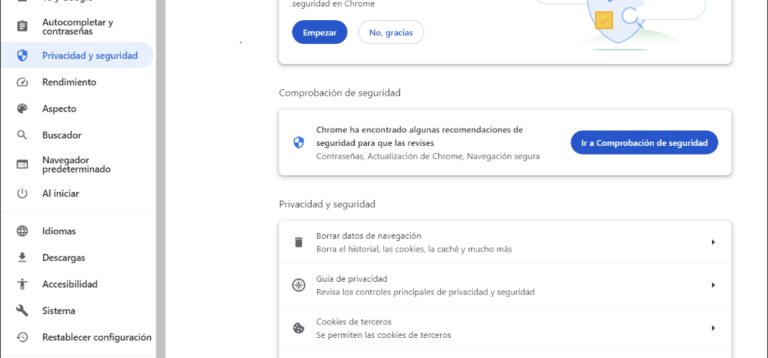
Después hacer clic en «Guardar y cerrar» para luego visualizar al proveedor con Estado Carga Finalizado en «Vista modelos de factura».

¿Qué hacer si la plataforma me rechaza la factura por el peso del archivo?

Un posible problema es que la plataforma rechace la factura por el peso del archivo, para esto debemos: Verificar que el tamaño del archivo no supere el tamaño especificado anteriormente.

¿Qué hacer si solo tengo una factura de ese Proveedor porque es nuevo?

Un posible problema es tener solo una factura de un Proveedor porque es nuevo, para esto podemos: Pedirle al proveedor que envíe varias facturas de otras personas o cargar la única factura y a medida que lleguen nuevas ir mejorando el modelo.

¿Qué hacer si tengo el mismo proveedor en más de una Unidad de Negocio?

Un posible problema es tener el mismo proveedor en más de una Unidad de Negocio, para esto debemos: Cargarle los modelos a la línea de una unidad de negocio, y a la otra se le asignará el mismo modelo por tratarse del mismo proveedor.

SA Soluciones a problemas de inicio de sesión

Si experimentas problemas de inicio de sesión en IDB Lens o IDB Glider, este artículo te ayudará a identificarlos y definir de qué manera solucionarlos. 

Antes de revisar algunos mensajes de error y cómo solucionarlos, es importante aclarar que ambas aplicaciones funcionan con diversos protocolos de seguridad, y generalmente los “errores” pueden ser por detección de violaciones a dichos protocolos. Además cabe destacar que tanto IDB Lens como IDB Glider son totalmente compatibles con los Navegadores habituales de mercado.

"La página login.microsoftonline.com ha rechazado la conexión"

Este es el mensaje de error más frecuente que puede ver al loguearse en IDB Lens o IDB Glider. A continuación presentaremos distintos testeos que debe realizar para solucionar los problemas al respecto.

Identificar la naturaleza del error

La primera prueba que se debe realizar ante un error de logueo en IDB Lens o IDB Glider, es ingresar en un navegador en incógnito. 

Para ingresar en modo InPrivate en el navegador de Microsoft Edge debe abrir Microsoft Edge, hacer clic en la opción «Configuración y más» simbolizado por los tres puntos ubicados en el margen superior derecho de la pantalla y luego seleccionar «Nueva ventana de InPrivate«. De esta manera le será posible ingresar normalmente.

Si el mensaje de error persiste aun ingresando en modo incógnito, puede tratarse de un error de permisos del usuario. Por favor comuníquese con nuestro equipo de Soporte enviando una captura de pantalla del mensaje de error, mostrando que está en una ventana en incógnito. 

Si el mensaje de error desaparece al ingresar en incógnito, se trata de un error del navegador o de coexistencia de distintos usuarios. A continuación, explicaremos cómo solucionar dichos errores para que pueda disfrutar de la mejor experiencia de usuario con IDB Lens e IDB Glider. 

Co-existencia de usuarios en el navegador:

La mayor causa de errores se debe a que “coexisten” dos usuarios distintos en la misma ventana del navegador. Si ese es el caso, deberá asegurarse de utilizar IDB Lens e IDB Glider desde un navegador que sólo tenga logueado el usuario con el que tiene accesos a su aplicación, e intentar no usar otro usuario en ese mismo navegador. 

Para asegurarse de esto, debe acceder a su aplicación, seleccionar su nombre en la esquina superior derecha y “Perfil”, y validar que esté logueado con el usuario correcto en el campo “mail”. En caso de ver otro usuario logueado, debe cerrar sesión, e iniciar nuevamente con el usuario correcto. 

Detección de distintas IPs con mismo usuario:

Otra posible causa de errores es que tenga el mismo usuario logueado en distintos dispositivos al mismo tiempo, o con muy poca diferencia de tiempo entre logueo en un dispositivo y el otro.

Para solucionar esto, deberá cerrar sesión del otro dispositivo antes de loguearse en uno nuevo, en lugar de simplemente cerrar la pestaña. Esta es una medida de seguridad para prevenir robos de credenciales o uso de su usuario desde distintas IPs. 
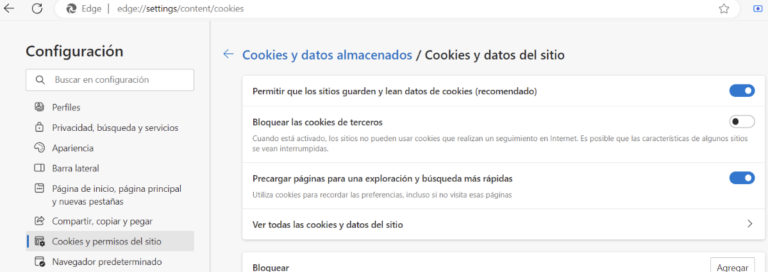
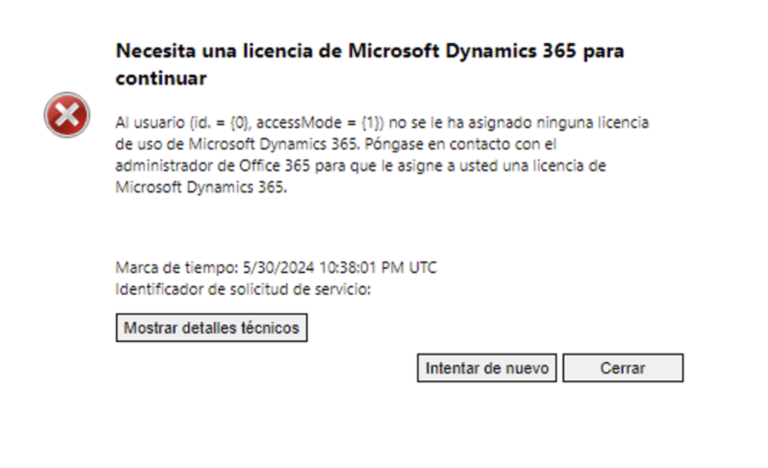
Cookies de Terceros

Si el mensaje de error persiste a pesar de todo esto, lo que se debe hacer es habilitar las cookies de Terceros para el sitio. En las siguientes imágenes podrán ver como se configura para Google Chrome y para Microsoft Edge. 
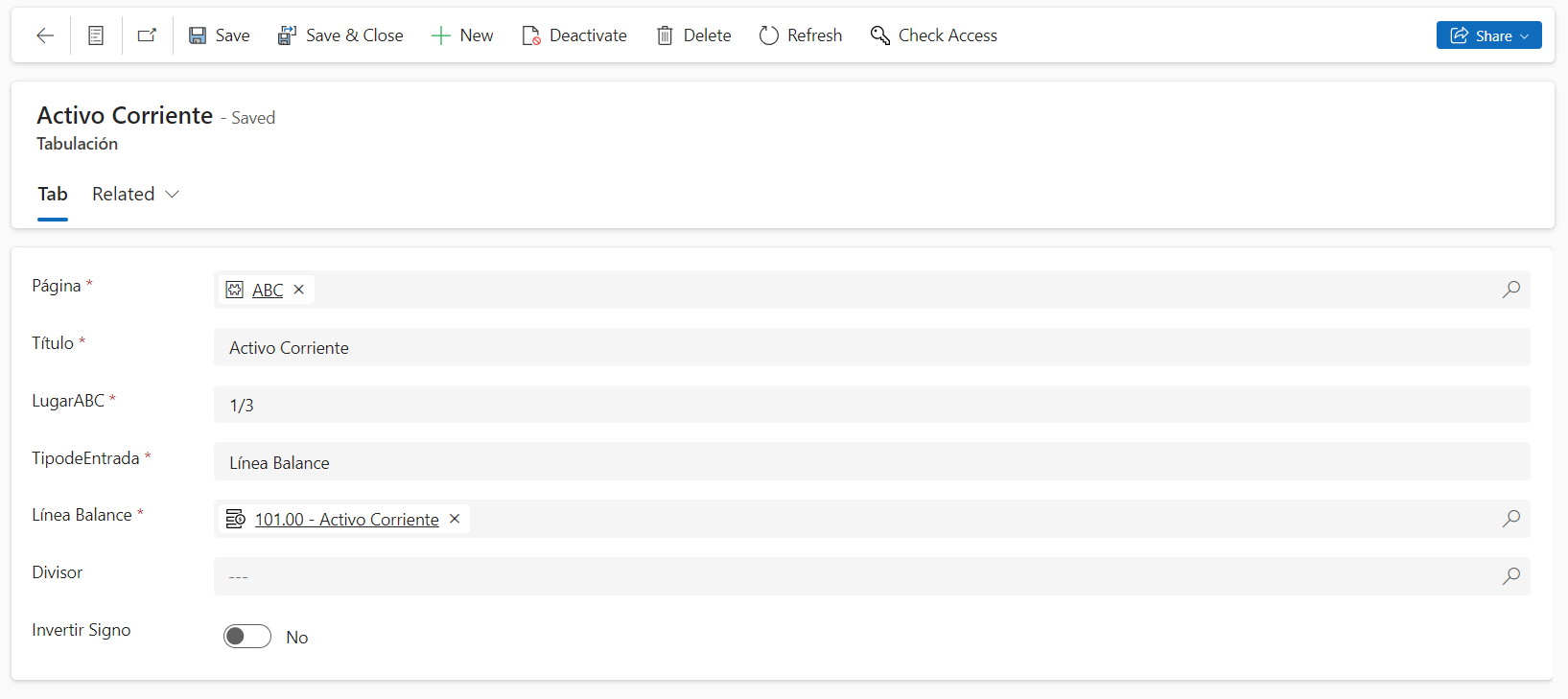
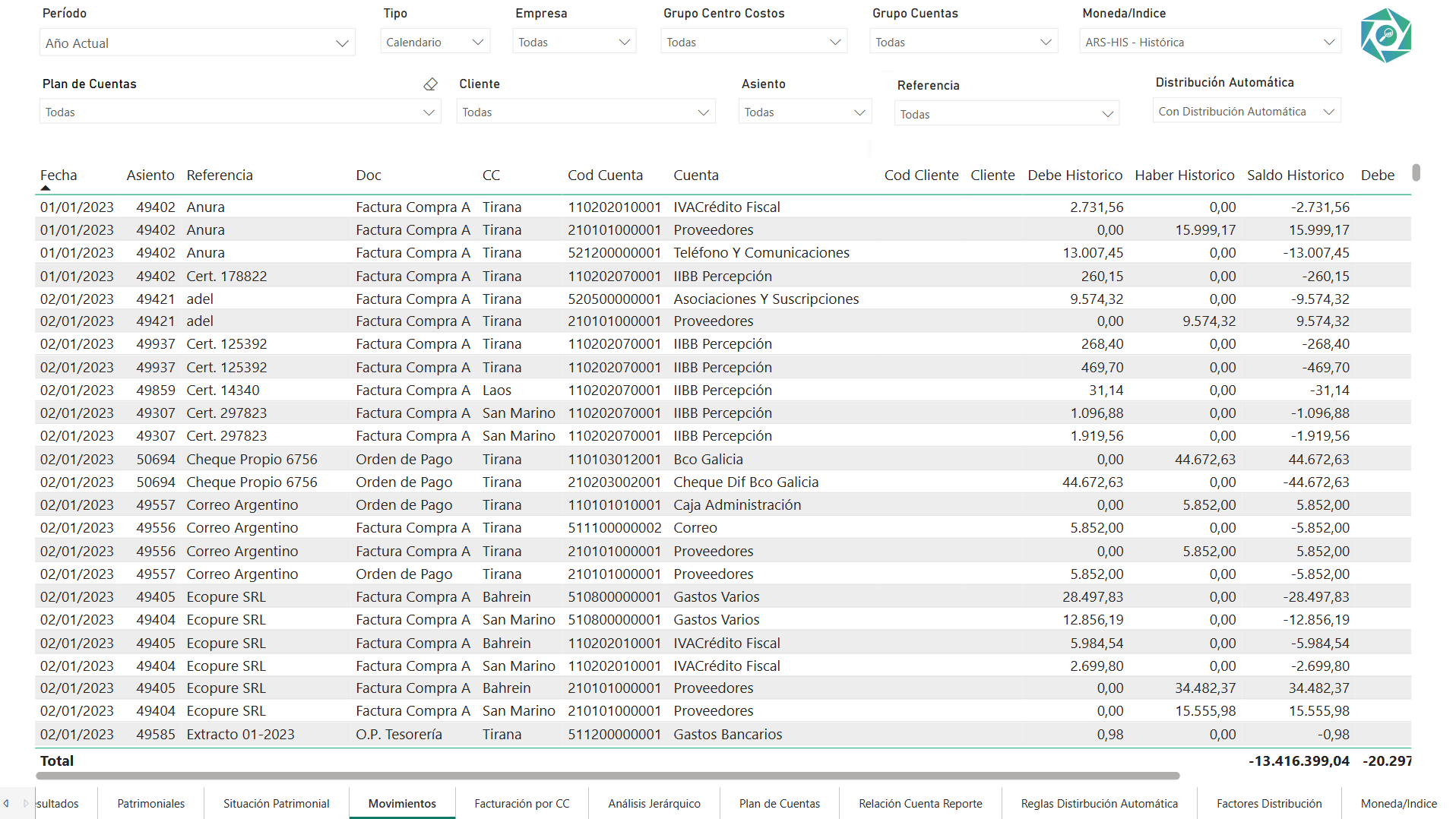
Caso Google Chrome

Hacer clic en los tres puntos de la esquina superior derecha del navegador > Configuración > Privacidad y Seguridad > Cookies de Terceros


Y elegir la opción “Permitir Cookies de Terceros”: 

Caso Microsoft Edge

Hacer clic en los tres puntos de la esquina superior derecha del navegador > Configuracion > Cookies y Permisos del sitio, y configurar de la siguiente manera:  

Otros errores posibles

El siguiente error puede darse generalmente si su usuario fue recientemente migrado de un usuario con arroba InDataBiz a su usuario corporativo.

El mensaje de error es el siguiente:

El error se debe a que el navegador, al tener un usuario naterior sincronizado, guarda datos de cookies que impiden que los usuarios logueados puedan ver las pestañas correctamente. 

A continuación encontrará instrucciones claras de cómo resolverlo, tanto desde Google Chrome como desde Microsoft Edge.

Caso Google Chrome:

Hace clic al icono de usuario ubicado entre los 3 puntos y el icono de descarga en la parte superior derecha del navegador.

Se abrirá el siguiente pop-up : 

Hacer clic en el mensaje “La sincronización esta activada”. 

Se abrirá el siguiente menú : 

Hacer clic en «Desactivar» y saldrá el siguiente cartel: 

Hacer clic en «Desactivar», cerrar el navegador completamente y volver a ingresar a la plataforma.

Caso Microsoft Edge:

Hacer clic en la parte superior izquierda donde se encuentra la foto o icono de usuario.

Hacer clic en el engranaje que lleva a la configuración del navegador.

Una vez en la configuración, hacer clic en “Cerrar Sesión”.  

Y confirmar en «Cerrar Sesión» en el pop-up que aparece a continuación.

Luego reiniciar el navegador e ingresar con su usuario nuevamente.    

Es probable que para ambos procedimientos deba borrar los datos de las cookies de los navegadores con el que este usando la plataforma, ya que esto reseteará los datos de logueos en la plataforma.

¿Todavía con error?

Si el error persiste a pesar de hacer todos estos pasos, por favor contacte a nuestro equipo de Soporte adjuntando captura de pantalla del mensaje de error, indicando que ya probó las soluciones propuestas en este Centro de Soporte.